La app explicada
Manual
Esta página describe cada pantalla de Zanuli: para qué sirve, qué campos contiene y qué ocurre exactamente al guardar. Léela de arriba abajo como introducción o salta directamente a un tema desde el índice.
Para iPhone con iOS 17 o posterior y iPad con iPadOS 17 o posterior.

Las capturas proceden directamente de la app y contienen datos de demostración ficticios. Los ejemplos están en español, igual que esta página.
01
Primeros pasos y tu primer grupo
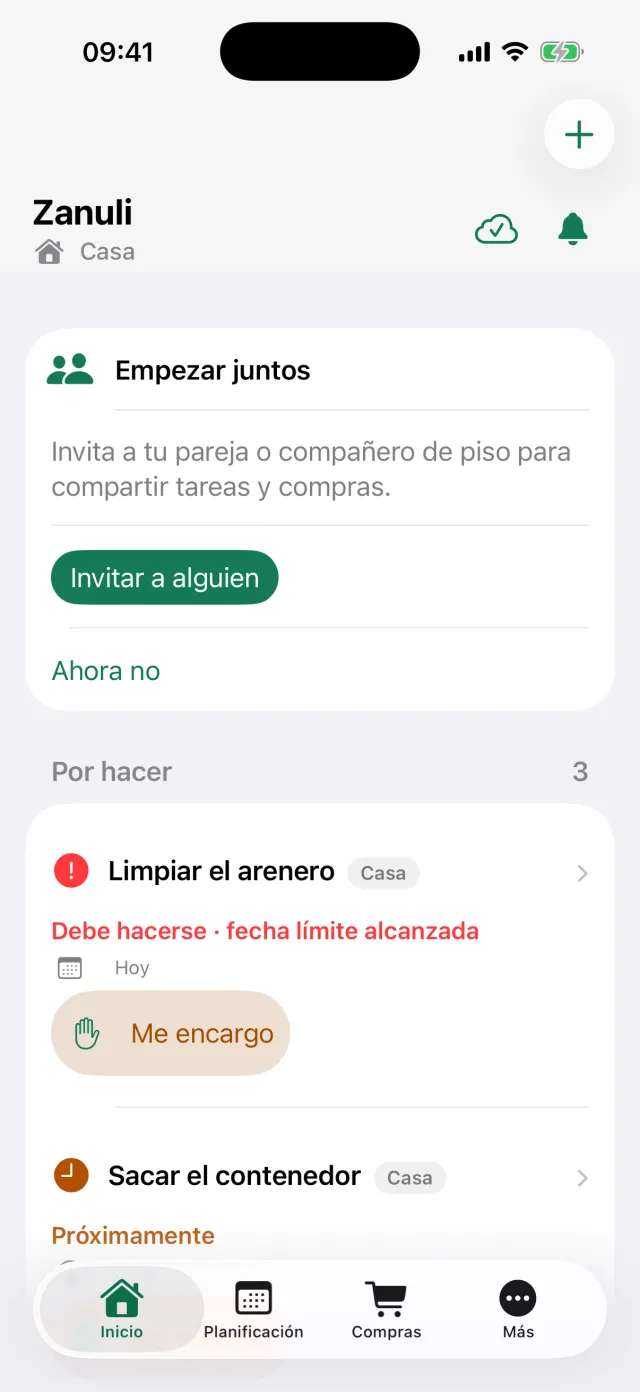
Zanuli funciona siempre dentro de un grupo: un hogar, una familia o unos compañeros de piso. Todo lo que creas — tareas, rutinas y compra — pertenece a ese grupo y lo ve todo el mundo que esté en él. Tras instalar, inicias sesión una vez, eliges el nombre que verán los demás y creas un grupo o te unes a uno existente.
Paso a paso
- Iniciar sesión o registrarse
Zanuli usa Auth0 para el acceso. Tu contraseña nunca se guarda en la app.
- Confirmar tu nombre
La app propone un nombre según tu cuenta. Puedes mantenerlo o elegir otro; los miembros lo verán en tareas, actividad e historial.
- Crear un grupo nuevo
Ponle nombre al grupo, por ejemplo Casa, y elige el tipo. Pasas a ser su propietario.
- O unirte a un grupo
¿Has recibido una invitación? Elige Tengo una invitación y escanea el código QR o introduce el código.
Conviene saber Más adelante puedes crear más grupos o unirte a varios. Con Cambiar de espacio en Más pasas de uno a otro; las tareas y la compra permanecen estrictamente separadas por grupo.
02
Crear una tarea
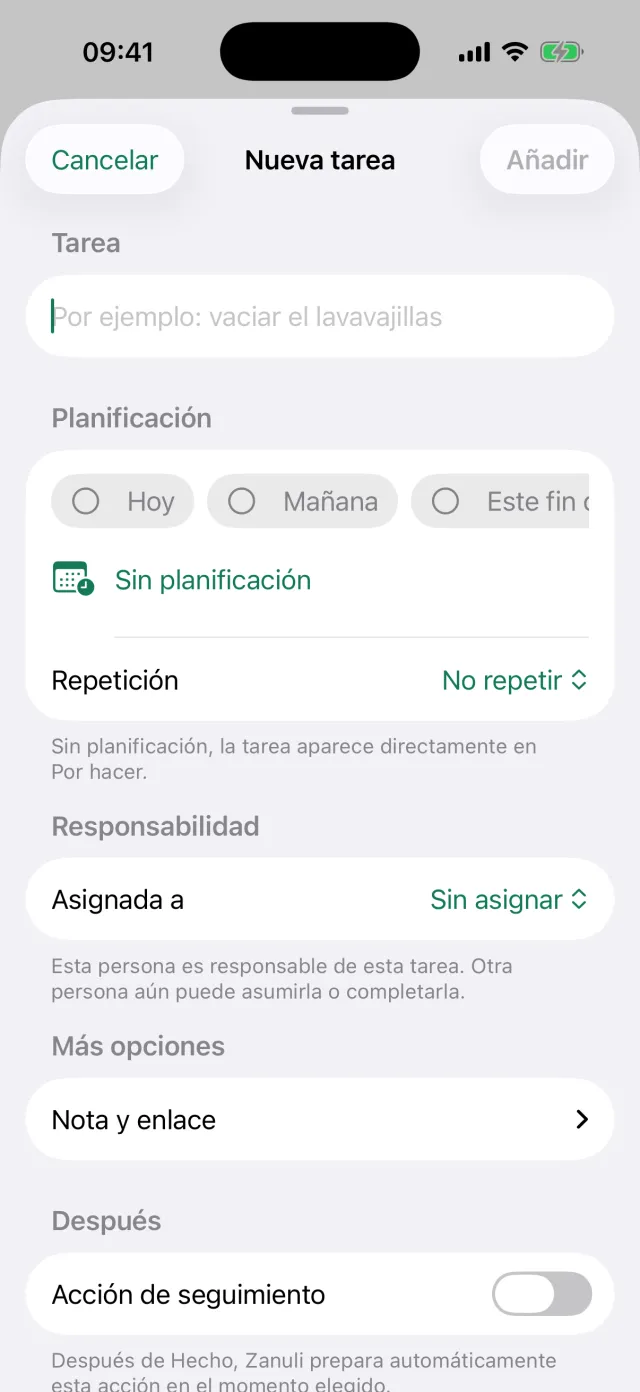
El botón más arriba a la derecha abre Nueva tarea. Solo el nombre es obligatorio; los demás campos pueden quedar vacíos. Una tarea sin planificación aparece enseguida en Por hacer.
Los campos
- Tarea
- El nombre de la faena, por ejemplo «Vaciar el lavavajillas». Hasta 240 caracteres.
- Planificación
- Elige Hoy, Mañana, Este fin de semana o tu propia fecha y hora. Con Sin planificación la tarea aparece directamente en Por hacer.
- Repetición
- Haz que la tarea vuelva sola, por ejemplo cada lunes. Así se convierte en rutina.
- Asignada a
- La persona responsable. Otra persona puede cogerla o terminarla igualmente.
- Nota y enlace
- Espacio para una aclaración (hasta 500 caracteres) y una dirección web que empiece por http o https.
- Acción siguiente
- Deja que Zanuli prepare automáticamente una tarea posterior al marcarla como hecha.
Conviene saber Si eliges una franja propia, el final debe ir después del inicio. Una tarea solo se guarda si el nombre no está vacío.
03
Coger, posponer y planificar tareas
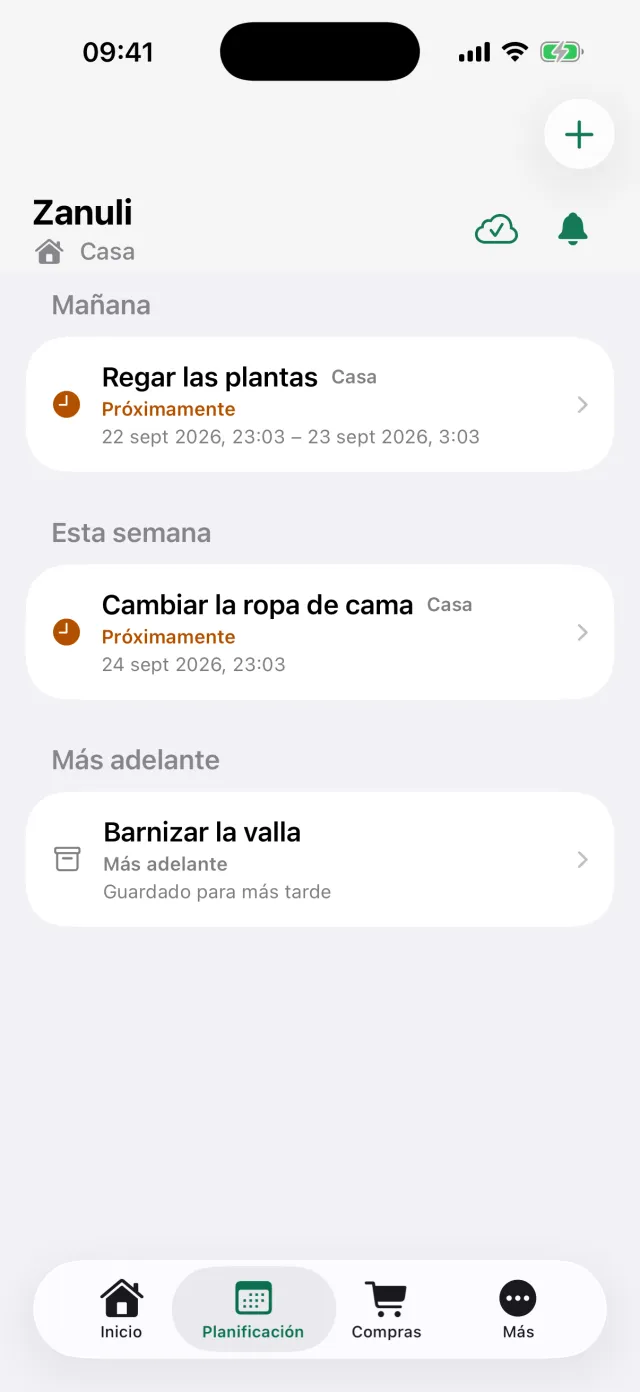
La pantalla de inicio muestra lo que necesita atención ahora. Toca el nombre de una tarea para abrirla, o usa los botones y los gestos para resolverla rápido. La pestaña Planificación muestra las mismas tareas ordenadas por fecha, con abajo todo lo que habéis aparcado a propósito.
Los campos
- Yo me encargo
- Reclamas la tarea. Todo el grupo ve al momento que estás en ello. Con Soltar la liberas.
- Hecho
- Desliza a la izquierda o toca el botón. En una rutina, la tarea reaparece en el siguiente momento previsto.
- Esperando a
- Aparca una tarea que depende de algo o de alguien. Indicas un motivo y puedes fijar un momento de revisión.
- Posponer
- Elige cuándo quieres volver a verla: un ajuste rápido o un momento propio.
- Saltar esta vez
- Salta solo este turno. La rutina se mantiene.
- Pasar este turno
- En una rutina por turnos, el turno pasa a la siguiente persona.
Conviene saber Todas las acciones funcionan también con VoiceOver. Zanuli funciona temporalmente sin internet: tu cambio se guarda en el dispositivo y se sincroniza al recuperar la conexión.
04
Rutinas y el menú Más
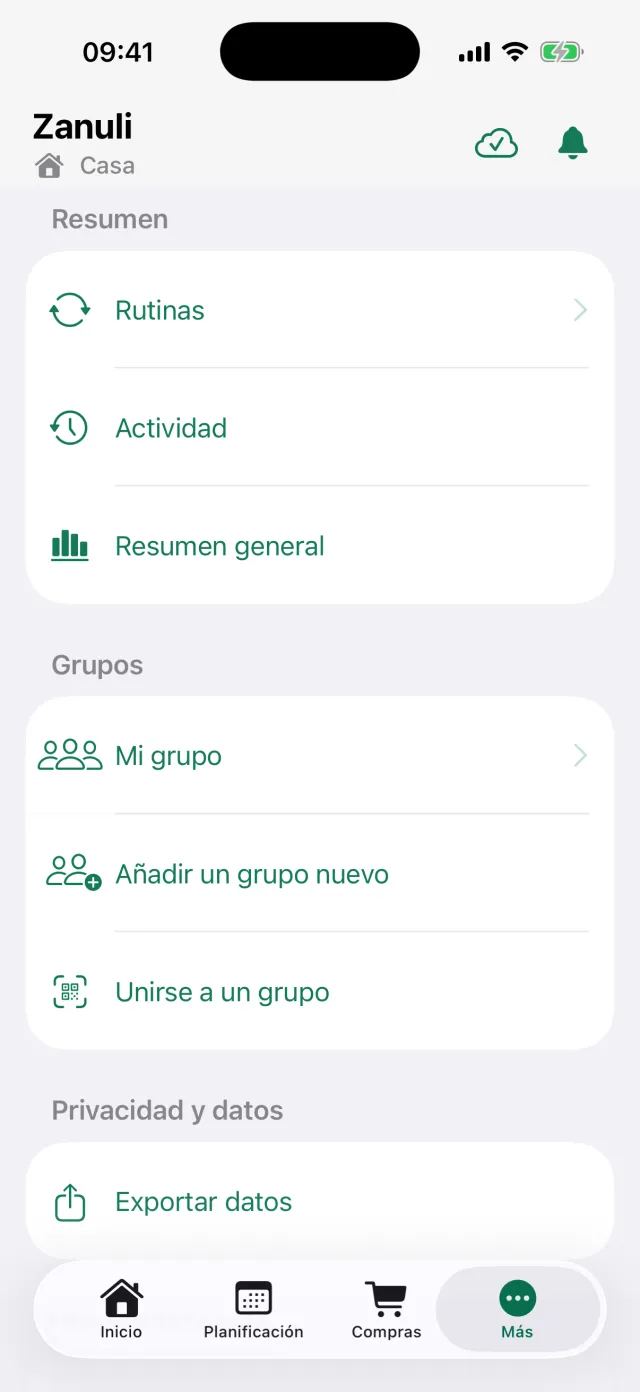
Una tarea con repetición se convierte en rutina. En Más → Rutinas las ves todas juntas, incluidas las tareas que prepara un aparato conectado. Más es además el sitio para tus grupos, tu cuenta, las integraciones y la exportación de datos.
Los campos
- Rutinas
- Todas las tareas recurrentes del grupo. Los grupos gratuitos tienen como máximo dos rutinas activas.
- Rutina por turnos
- Una rutina que va rotando. Elige al menos dos personas y al menos una tarea; el nombre admite hasta 120 caracteres.
- Actividad
- Una línea de tiempo de lo ocurrido en el grupo, en el periodo que elijas.
- Resumen
- El marcador y los acuerdos del hogar.
- Cambiar de espacio
- Pasa de un grupo a otro cuando tienes varios.
- Exportar datos
- Descarga lo que Zanuli guarda sobre vuestro grupo.
05
La lista de la compra
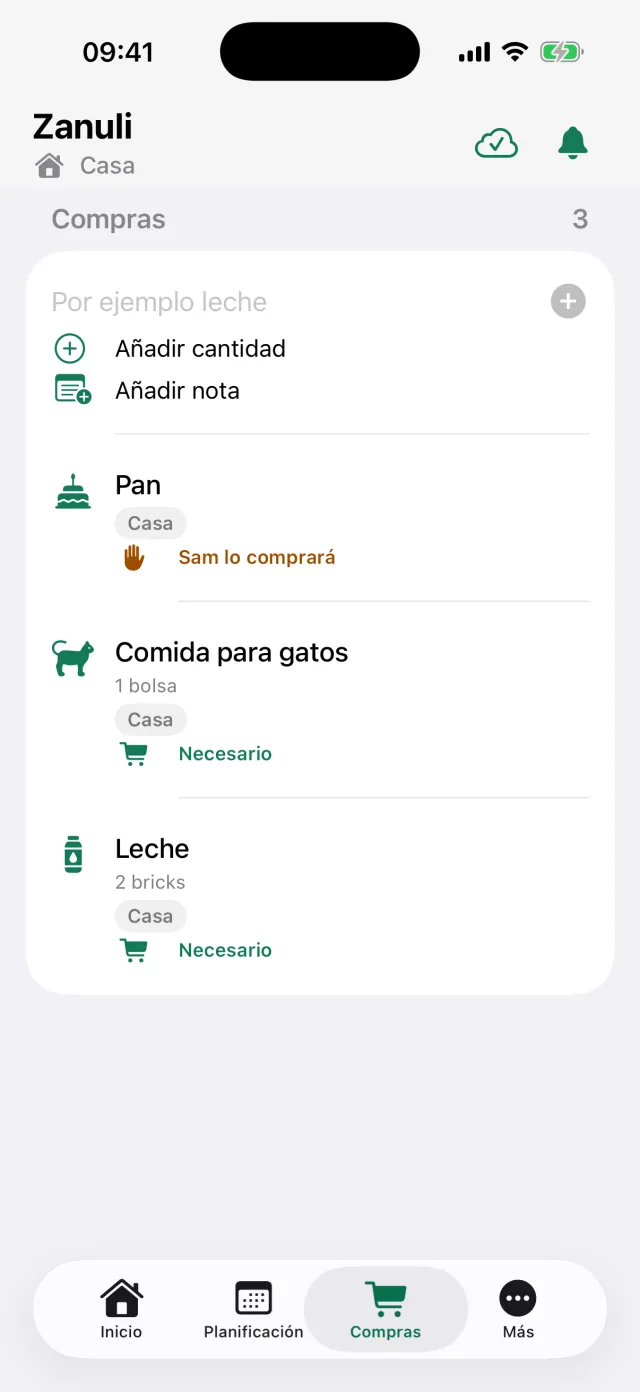
La lista de la compra es de todo el grupo. Cualquiera puede añadir algo y todos ven qué falta — incluso cuando ya estás en la tienda.
Los campos
- Añadir rápido
- Escribe el nombre y toca el más. Zanuli sugiere artículos a partir de compras anteriores.
- Añadir cantidad
- Opcional, por ejemplo «2 briks». Puedes elegir hasta 99.
- Añadir nota
- Una aclaración breve, por ejemplo una marca o un sabor.
- Lo cojo yo
- Muestra al grupo que te encargas, para que nadie lo compre dos veces.
- Comprado
- Desliza a la izquierda para quitarlo de la lista. A la derecha para borrarlo.
06
Bandeja: anotar algo rápido
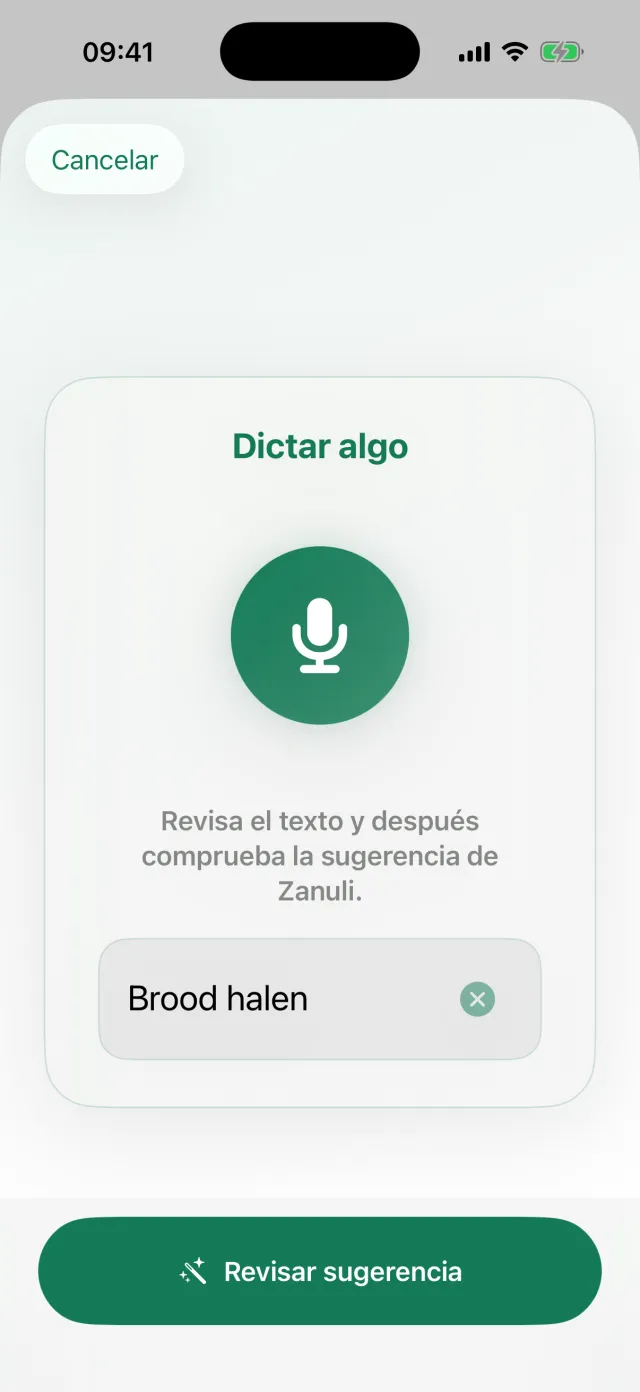
A veces quieres anotar algo sin convertirlo aún en una tarea completa. Ponlo en la bandeja: escríbelo o dítalo. Después lo ordenas y decides en qué se convierte.
Paso a paso
- Anotar
Toca Dictar algo o escribe tu nota. La app convierte la voz en texto.
- Comprobar
Ves primero la propuesta y puedes corregir el texto antes de seguir.
- Ordenar el elemento
Elige si pasa a ser una tarea, un artículo de la compra o un elemento Esperando a, y completa planificación o cantidad.
- O guardarlo
Deja el elemento en la bandeja hasta que tengas tiempo.
Conviene saber El texto dictado se usa como nombre de la tarea y sigue el mismo límite de 240 caracteres.
07
Tu grupo, miembros y personas
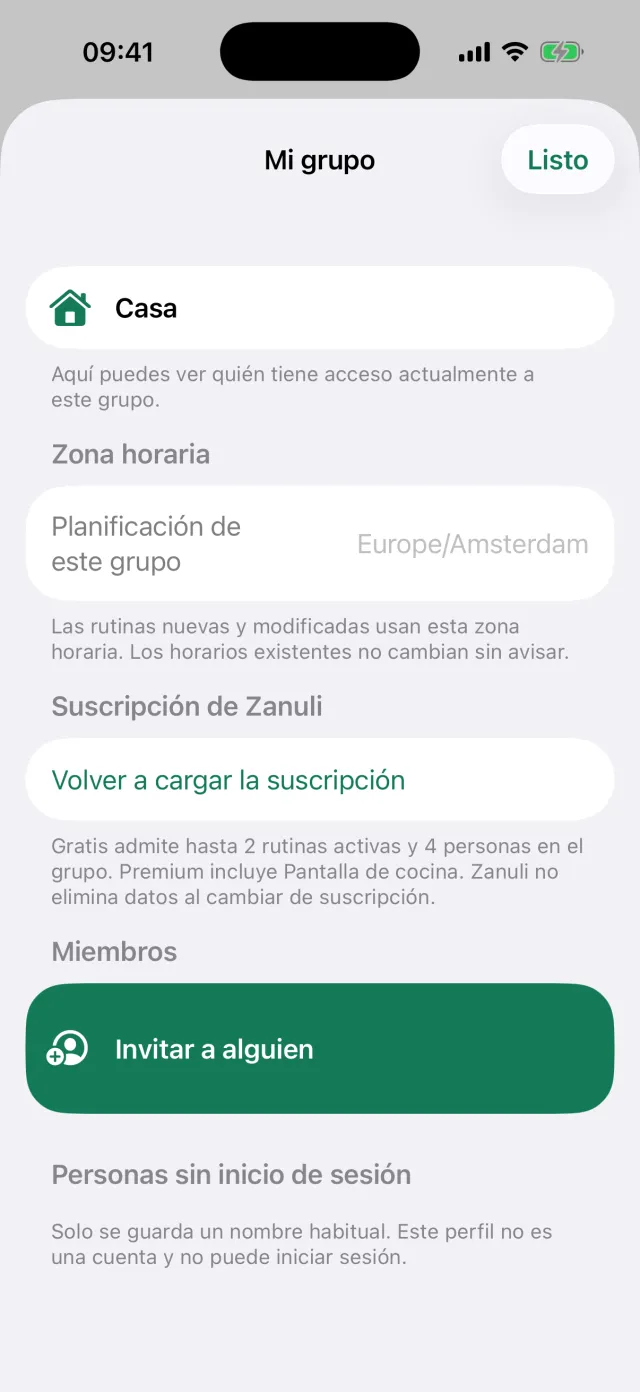
En Más → Mi grupo gestionas quién forma parte del grupo. Hay dos tipos de participantes: miembros con cuenta propia y personas sin acceso — por ejemplo criaturas — que reciben tareas pero no inician sesión.
Los campos
- Invitar a alguien
- Crea un código QR y un código para compartir. Una invitación se usa una vez y vale siete días.
- Miembros
- Todas las personas con cuenta propia. El propietario puede hacer administrador a un miembro o quitarlo.
- Personas sin acceso
- Solo se guarda un nombre (hasta 80 caracteres). No es una cuenta y no puede iniciar sesión.
- Planificación de este grupo
- La zona horaria en la que se planifican las rutinas. Solo el propietario puede cambiarla; los acuerdos existentes no se desplazan en silencio.
- Suscripción de Zanuli
- Muestra el estado y los límites, con el botón para ver o probar Premium.
- Dispositivos compartidos
- Aquí vinculas un iPad como pantalla de cocina.
Conviene saber La versión gratuita admite dos rutinas activas y cuatro personas en el grupo. Premium se aplica por grupo y no por persona, y añade rutinas ilimitadas, la pantalla de cocina y las integraciones.
08
Vincular una pantalla de cocina
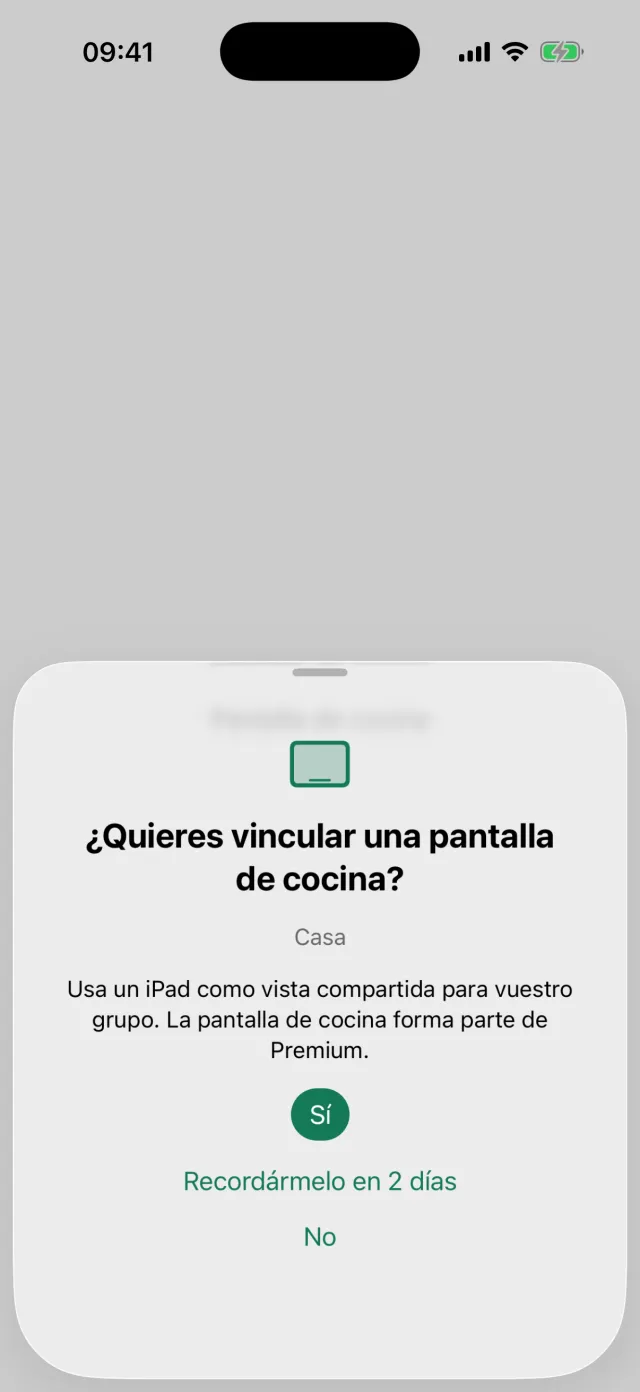
Una pantalla de cocina es un iPad que muestra de forma permanente el resumen del grupo. El dispositivo no necesita cuenta personal: lo vinculas una vez con un código que creas en la app.
Paso a paso
- Empezar en la app
Ve a Mi grupo → Dispositivos compartidos y elige Vincular pantalla de cocina.
- Poner nombre al dispositivo
Por ejemplo «Tablet de cocina». El nombre admite hasta 80 caracteres.
- Crear un código de vinculación
Zanuli muestra un código QR y un código para compartir.
- Vincular el iPad
En el iPad elige Configurar pantalla de cocina y escanea o pega el código.
Conviene saber Necesitas un iPad con iPadOS 17 o posterior, internet y Premium para el grupo. Sin Premium activo la vinculación se conserva, pero el iPad no muestra el resumen.
09
Usar la pantalla de cocina
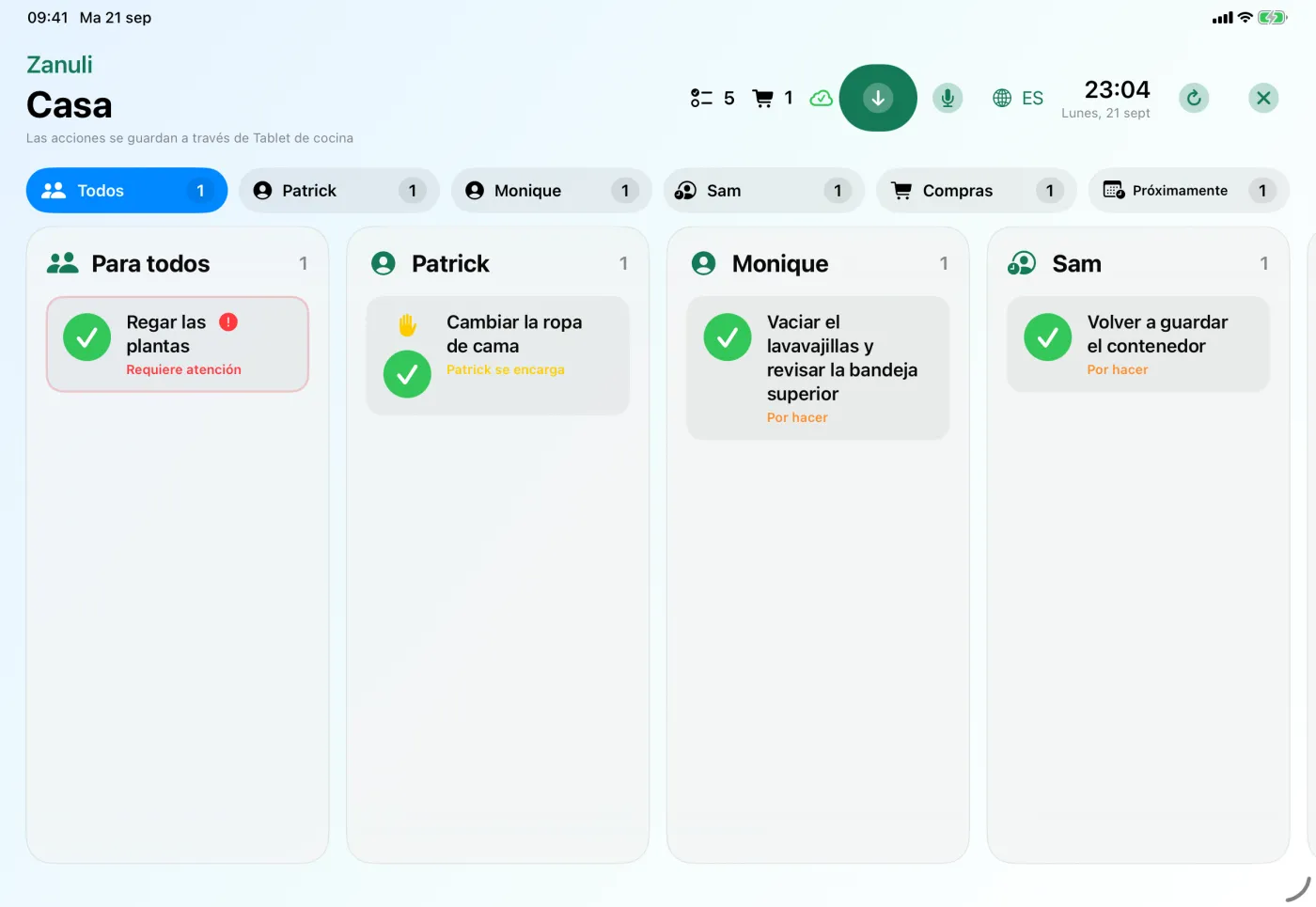
La pantalla de cocina muestra las tareas por persona una al lado de otra, además de columnas para la compra y para lo que viene. Quien pase por delante ve de un vistazo qué queda por hacer y puede marcarlo allí mismo.
Los campos
- Columnas
- Todos contiene las tareas aún sin asignar. Además, cada persona tiene su propia columna.
- Hecho
- Marca una tarea en la propia pantalla. Deshacer lo revierte al instante.
- Compra
- La lista compartida también se ve y se amplía desde la pantalla de cocina.
- Dictar algo
- Añade una tarea o un artículo con el botón de micrófono, sin teclear.
- Idioma
- La pantalla de cocina tiene su propio idioma, independiente de los móviles de casa.
- Desbloquear gestión
- Protege los ajustes, para que la pantalla pueda quedarse en la cocina.
10
Integraciones: Shelly y Home Connect
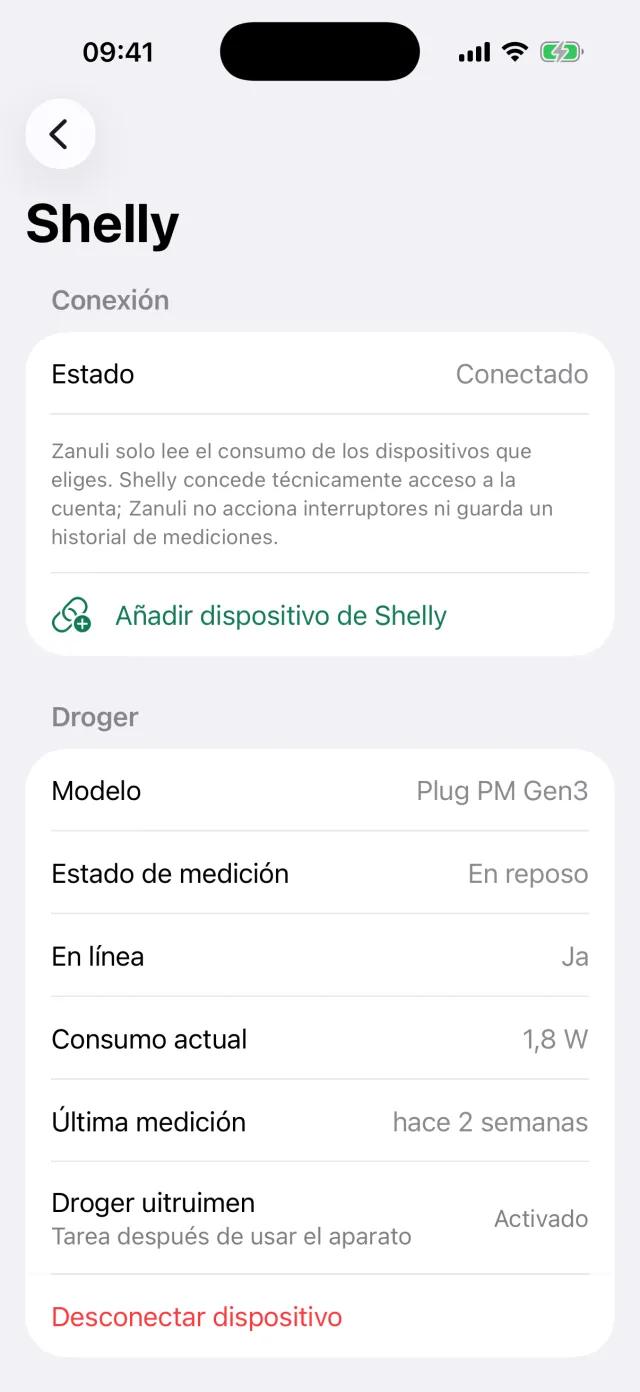
Zanuli puede convertir un aparato que ha terminado en una tarea compartida. Tú eliges qué aparato participa; Zanuli no maneja tus aparatos ni acciona ningún interruptor.
Los campos
- Shelly
- Un Shelly Plug PM Gen3 mide el consumo, por ejemplo de la lavadora. Zanuli reconoce un ciclo terminado y puede preparar una tarea como «Tender la ropa».
- Tiempo mínimo de funcionamiento
- Evita que un pico breve cuente como lavado. Ajustable de 1 a 360 minutos.
- Home Connect
- Conecta un lavavajillas compatible. Tras un fin de programa confirmado aparece una tarea como «Vaciar el lavavajillas».
- Avisos de mantenimiento
- Los avisos de sal o abrillantador también pueden convertirse en tarea.
- Nombre y momento de la tarea
- Para cada aparato decides cómo se llama la tarea y cuándo aparece.
- Automatización activada
- Desactiva la tarea automática temporalmente sin romper la conexión.
Conviene saber Crear una conexión nueva requiere Premium, ser propietario del grupo, una cuenta en el proveedor e internet. Zanuli no guarda historial de mediciones de tus aparatos.
11
Cuenta, nombre e idioma
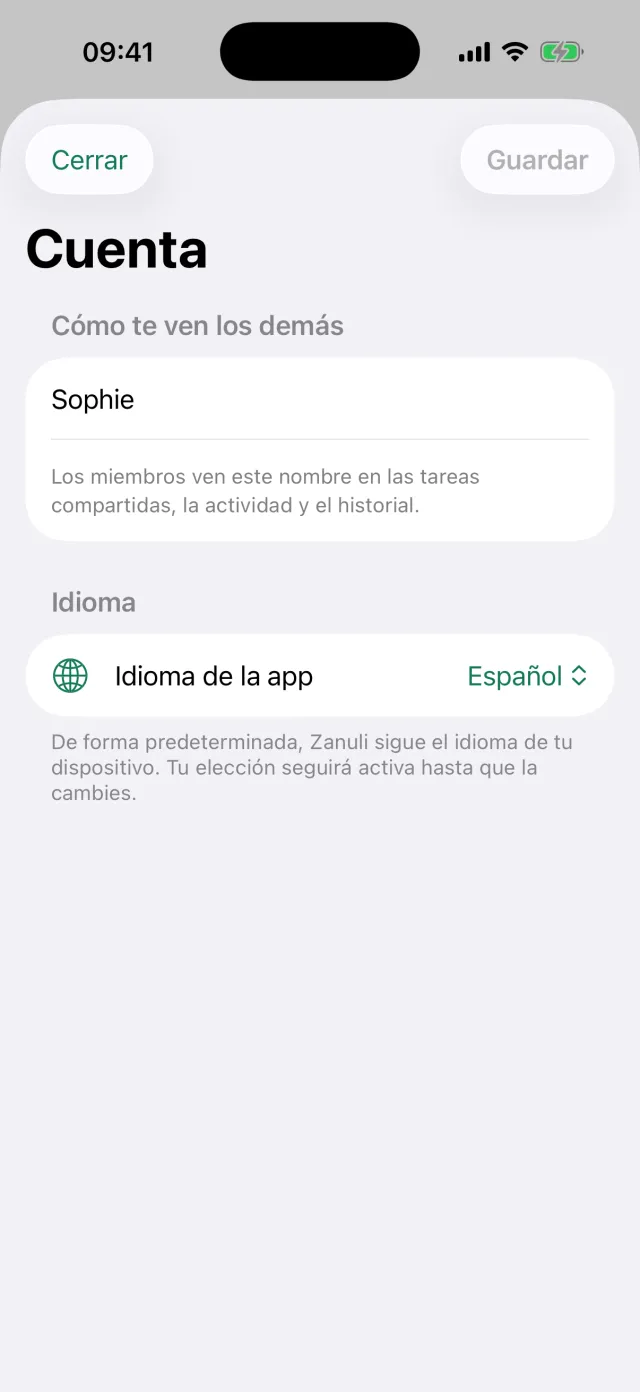
En Más → Cuenta gestionas lo que Zanuli guarda sobre ti personalmente. Es independiente del grupo: tu nombre y tu idioma valen para ti, en todos tus dispositivos.
Los campos
- Cómo te ven los demás
- Tu nombre visible, hasta 80 caracteres. Los miembros lo ven en tareas compartidas, actividad e historial.
- Idioma de la app
- Por defecto Zanuli sigue el idioma del dispositivo. Tu elección se mantiene hasta que la cambies.
- Tu ubicación
- Determina cómo se adapta la pantalla de cocina al amanecer y al anochecer.
- Cambiar de cuenta
- Inicia sesión con otra cuenta sin reinstalar la app.
- Eliminar la cuenta
- Elimina tu cuenta. Este paso pide una confirmación.
12
Resumen y marcador
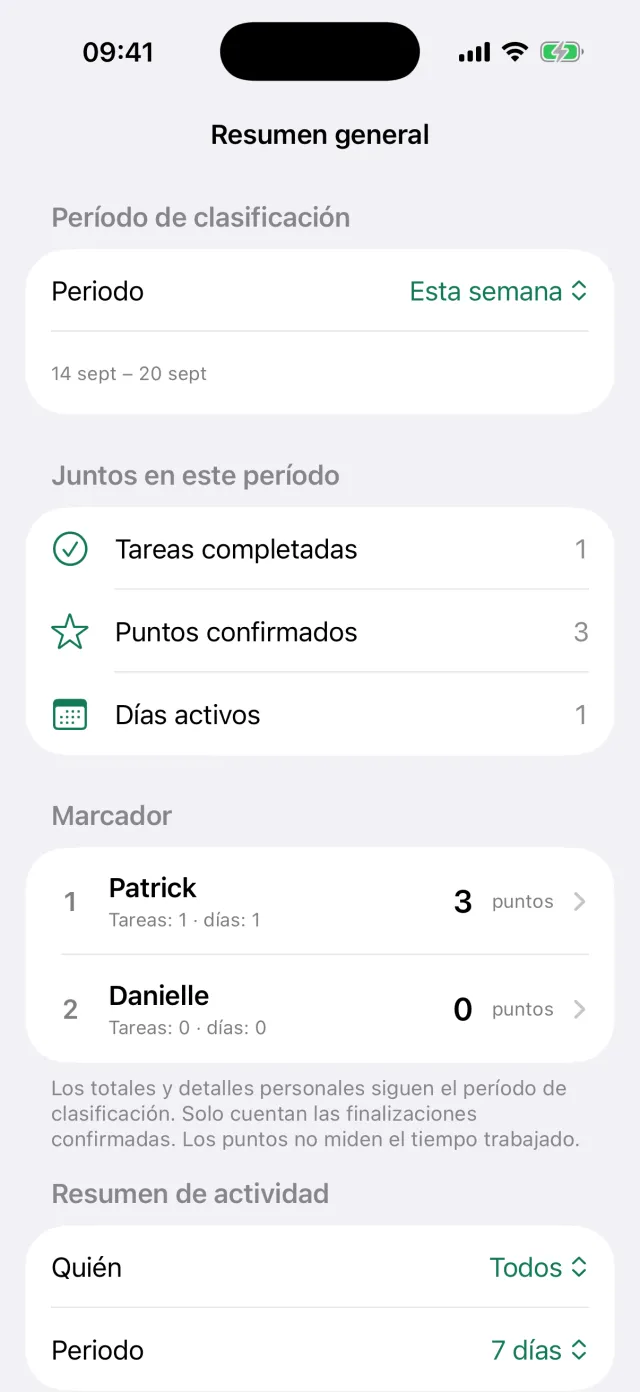
El resumen muestra cómo se reparte el trabajo en el grupo. Está pensado para abrir conversación, no para fichar: los puntos no miden horas trabajadas.
Los campos
- Periodo del marcador
- Elige el periodo que miras, por ejemplo esta semana.
- Juntos en este periodo
- El número de tareas terminadas, puntos confirmados y días activos.
- Marcador
- La clasificación por persona. Toca un nombre para ver el detalle.
- Por confirmar
- Finalizaciones pendientes de confirmar. También podéis dejarlas fuera a propósito.
- Acuerdos del hogar
- Los acuerdos registrados que pertenecen al grupo.
Conviene saber Solo las finalizaciones confirmadas cuentan para el marcador.
Zanuli
¿Te has atascado?
Escríbenos desde la página de soporte. Desde la app también puedes usar Más → Enviar comentarios.
Ir a soporte