Uitleg van de app
Handleiding
Deze pagina beschrijft ieder scherm van Zanuli: waarvoor het dient, welke velden erin staan en wat er precies gebeurt als je iets opslaat. Je kunt hem van boven naar beneden lezen als eerste kennismaking, of via de inhoudsopgave direct naar één onderwerp springen.
Voor iPhone met iOS 17 of nieuwer en iPad met iPadOS 17 of nieuwer.

De schermafbeeldingen komen rechtstreeks uit de app en bevatten fictieve demogegevens. De voorbeelden staan in het Nederlands, net als deze pagina.
01
Aan de slag en je eerste groep
Zanuli werkt altijd binnen een groep: een huishouden, een gezin of een stel huisgenoten. Alles wat je maakt — taken, routines en boodschappen — hoort bij die groep en is zichtbaar voor iedereen die erin zit. Na het installeren meld je je één keer aan, kies je de naam die anderen van je zien, en maak je een groep aan of neem je deel aan een bestaande groep.
Stap voor stap
- Aanmelden of registreren
Zanuli gebruikt Auth0 voor het aanmelden. Je wachtwoord wordt niet in de app bewaard.
- Jouw naam bevestigen
De app stelt een naam voor op basis van je account. Je kunt die overnemen of zelf een naam kiezen; deze naam zien groepsleden bij taken, activiteit en historie.
- Nieuwe groep aanmaken
Geef de groep een naam, bijvoorbeeld Thuis, en kies het soort groep. Je bent dan eigenaar van die groep.
- Of deelnemen aan een groep
Heb je een uitnodiging gekregen? Kies Ik heb een uitnodiging en scan de QR-code of voer de uitnodigingscode in.
Goed om te weten Je kunt later meer groepen aanmaken of aan meerdere groepen deelnemen. Met Wissel werkomgeving onder Meer schakel je ertussen; taken en boodschappen blijven strikt per groep gescheiden.
02
Een taak aanmaken
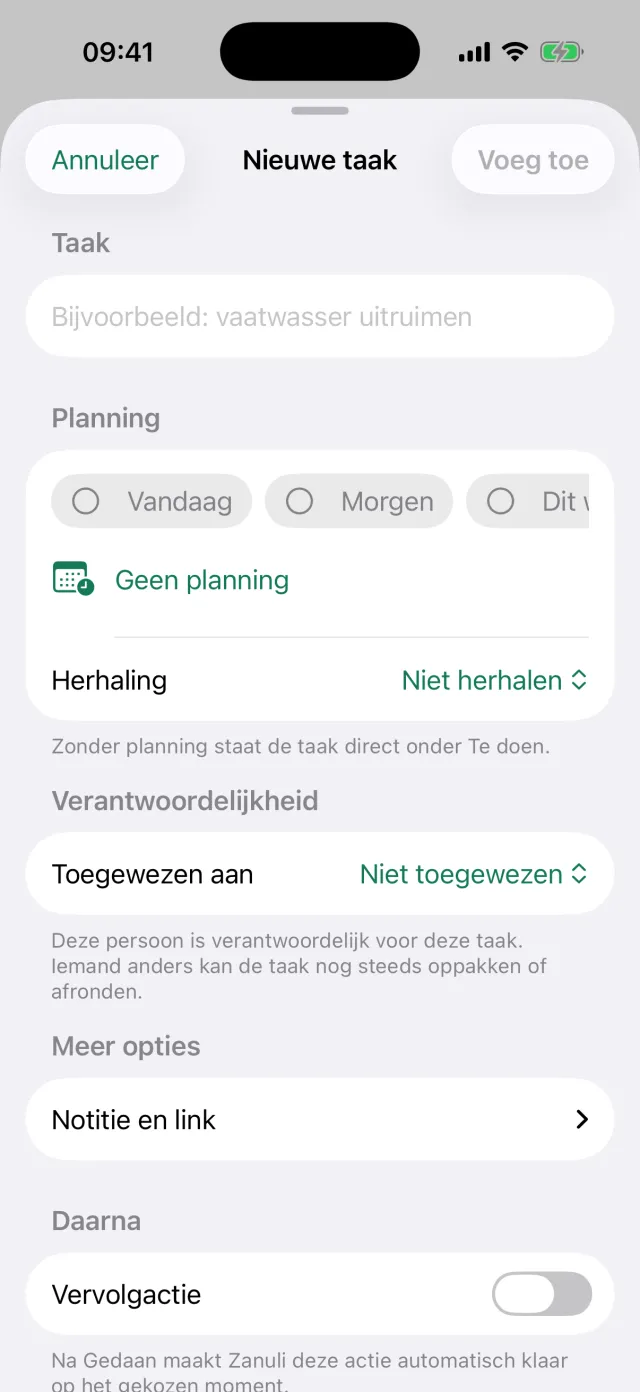
Met de plusknop rechtsboven open je Nieuwe taak. Alleen het naamveld is verplicht; alle andere velden mogen leeg blijven. Een taak zonder planning komt direct onder Te doen te staan.
De velden
- Taak
- De naam van de klus, bijvoorbeeld ‘Vaatwasser uitruimen’. Maximaal 240 tekens.
- Planning
- Kies Vandaag, Morgen, Dit weekend of een eigen datum en tijd. Kies je Geen planning, dan staat de taak meteen onder Te doen.
- Herhaling
- Laat de taak vanzelf terugkomen, bijvoorbeeld elke maandag. De taak wordt daarmee een routine.
- Toegewezen aan
- De persoon die verantwoordelijk is. Iemand anders mag de taak alsnog oppakken of afronden.
- Notitie en link
- Ruimte voor extra uitleg (maximaal 500 tekens) en één webadres dat met http of https begint.
- Vervolgactie
- Laat Zanuli na het afvinken automatisch een volgende taak klaarzetten op het gekozen moment.
Goed om te weten Kies je een eigen tijdvenster, dan moet het einde na het begin liggen. De app slaat een taak pas op als de naam niet leeg is.
03
Taken oppakken, uitstellen en plannen
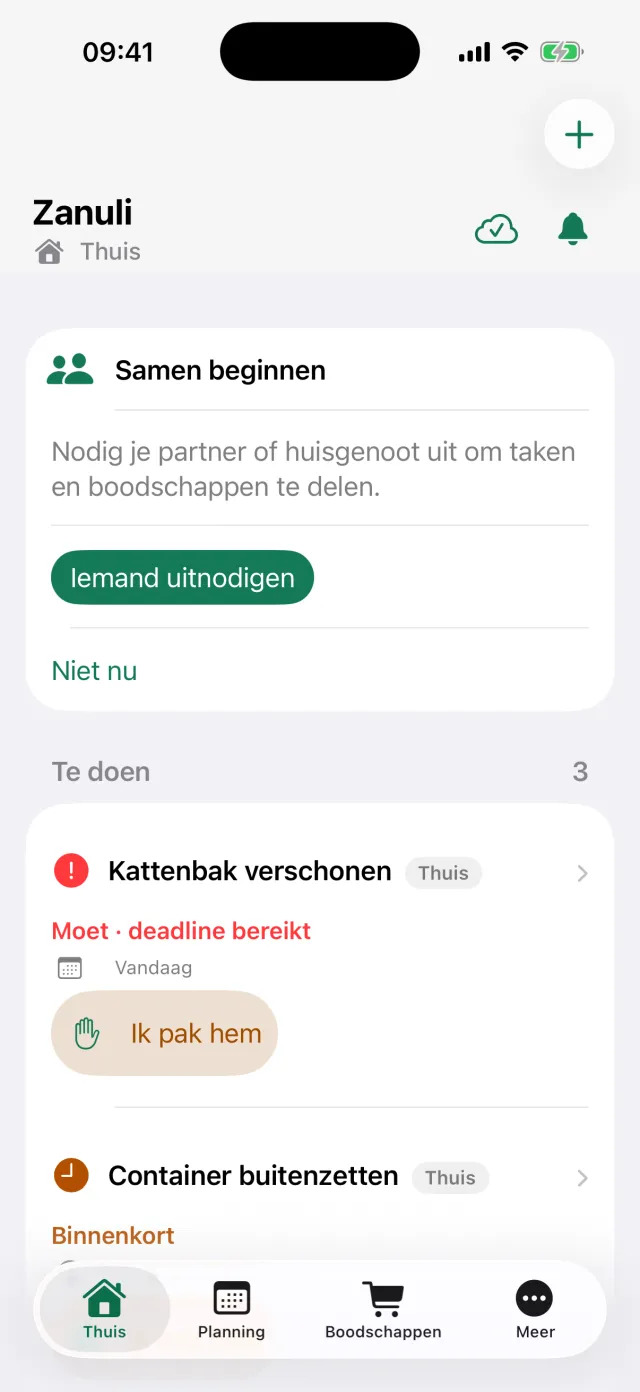
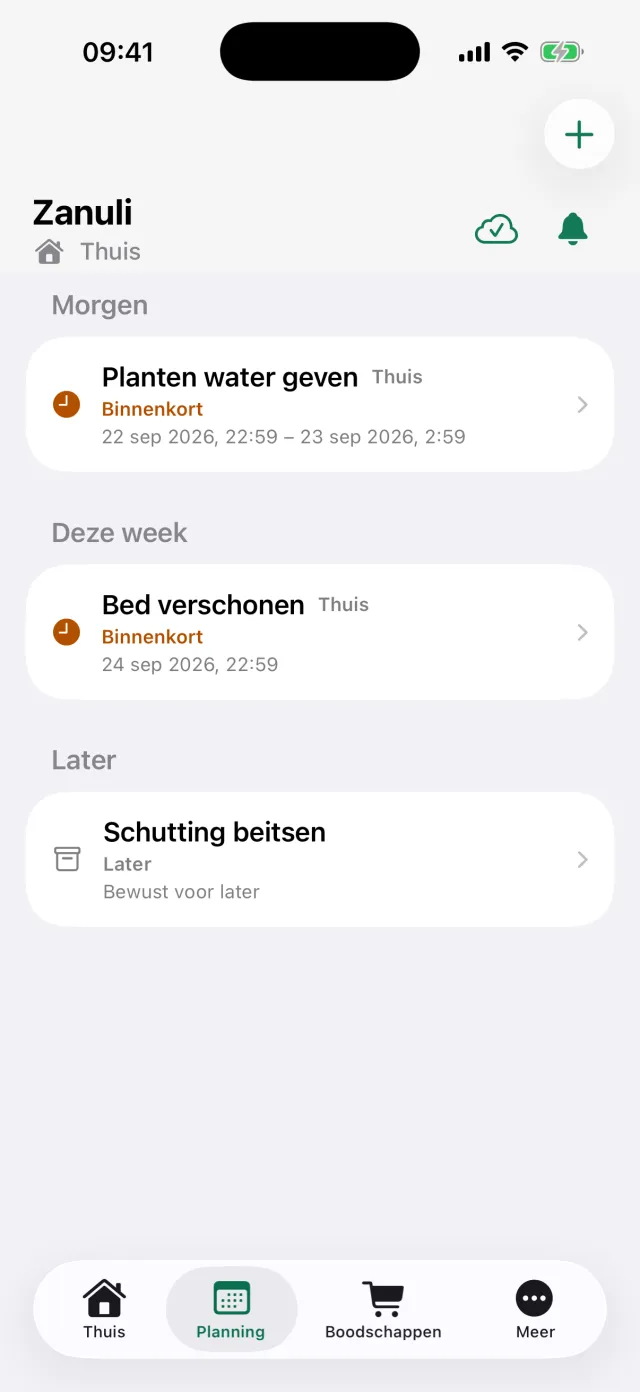
Op het Thuis-scherm zie je wat nu aandacht vraagt. Tik op een taaknaam om hem te openen, of gebruik de knoppen en veegbewegingen om hem snel af te handelen. Het tabblad Planning toont dezelfde taken geordend op datum, met onderaan alles wat je bewust voor later hebt geparkeerd.
De velden
- Ik pak hem
- Je claimt de taak. De hele groep ziet meteen dat jij ermee bezig bent. Met Loslaten geef je hem weer vrij.
- Gedaan
- Veeg naar links of tik op de knop om af te vinken. Bij een routine verschijnt de taak vanzelf op het volgende geplande moment.
- Wachten op
- Parkeer een taak die op iets of iemand wacht. Je geeft een reden op en kunt een controlemoment instellen.
- Uitstellen
- Kies wanneer je de taak weer wilt zien: een voorinstelling of een eigen moment in de toekomst.
- Deze keer overslaan
- Slaat alleen deze beurt over. De routine zelf blijft gewoon bestaan.
- Geef deze beurt door
- Bij een roulatieroutine gaat de beurt naar de volgende persoon in de rij.
Goed om te weten Alle acties werken ook met VoiceOver. Zanuli werkt tijdelijk zonder internet: je wijziging wordt lokaal bewaard en gesynchroniseerd zodra er weer verbinding is.
04
Routines en het Meer-menu
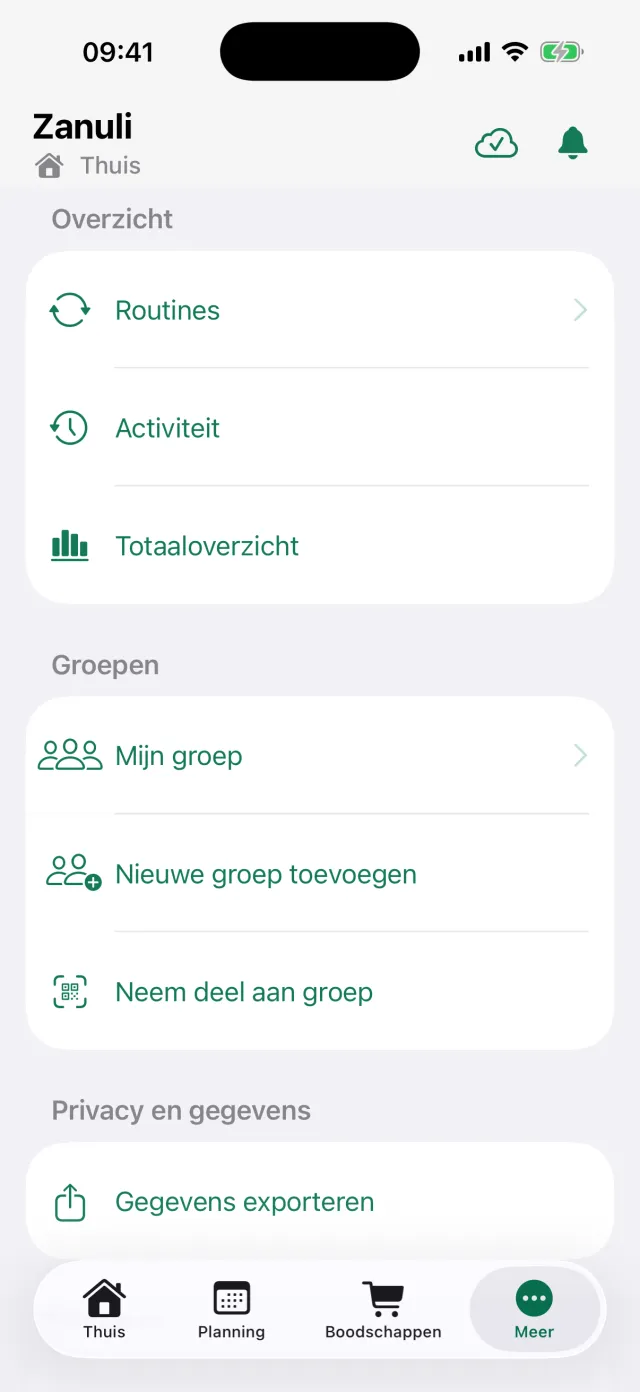
Een taak met een herhaling wordt een routine. Onder Meer → Routines zie je ze allemaal bij elkaar, inclusief de taken die een gekoppeld apparaat klaarzet. Daarnaast is Meer de plek voor je groepen, je account, integraties en het exporteren van je gegevens.
De velden
- Routines
- Alle terugkerende taken van de groep. Gratis groepen hebben maximaal twee actieve routines.
- Roulatieroutine
- Een routine die de beurt rondgaat. Kies minimaal twee personen en minimaal één taak; de naam mag maximaal 120 tekens lang zijn.
- Activiteit
- Een tijdlijn van wat er in de groep is gebeurd, met een instelbare periode.
- Totaaloverzicht
- Het scorebord en de huishoudafspraken van de groep.
- Wissel werkomgeving
- Schakel tussen je groepen wanneer je er meer dan één hebt.
- Gegevens exporteren
- Download wat Zanuli van jullie groep bewaart.
05
De boodschappenlijst
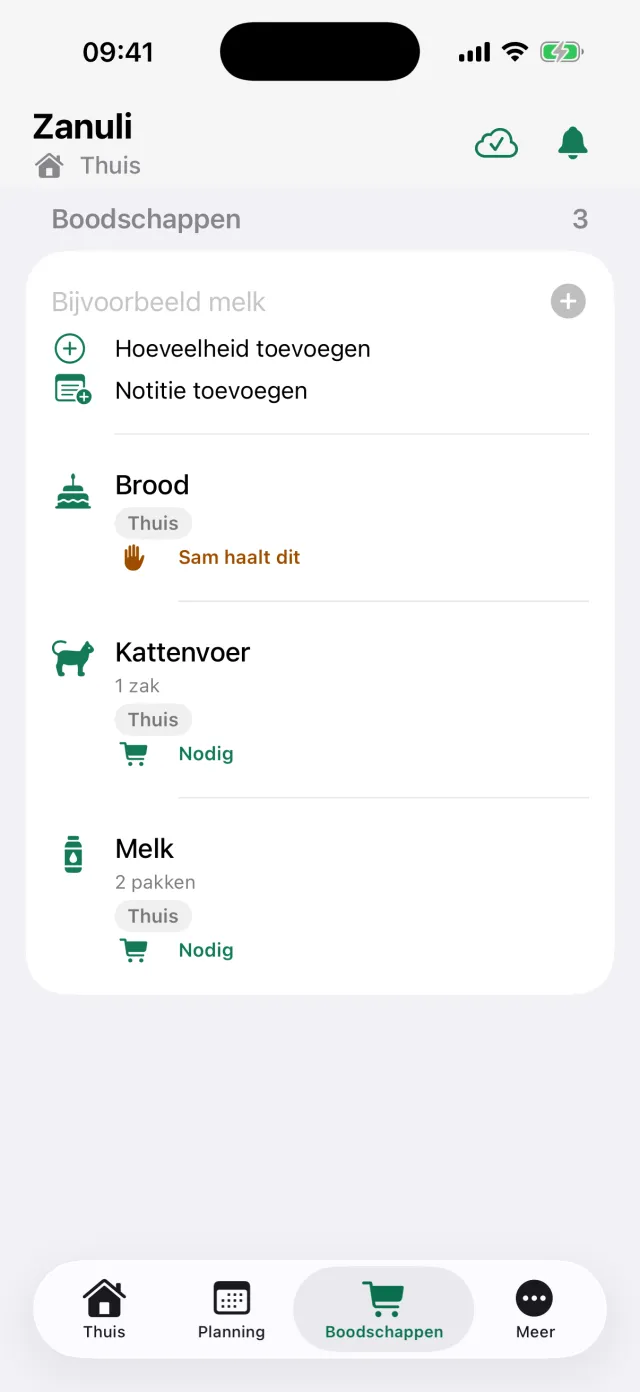
De boodschappenlijst is van de hele groep. Iedereen kan er iets op zetten en iedereen ziet direct wat er nog nodig is — ook als je al in de winkel staat.
De velden
- Snel toevoegen
- Typ de naam en tik op de plus. Zanuli doet suggesties op basis van eerdere boodschappen.
- Hoeveelheid toevoegen
- Optioneel, bijvoorbeeld ‘2 pakken’. Je kunt kiezen tot 99 stuks.
- Notitie toevoegen
- Een korte toelichting bij het item, bijvoorbeeld een merk of smaak.
- Ik haal dit
- Laat de groep zien dat jij dit meeneemt, zodat niemand het dubbel koopt.
- Gekocht
- Veeg naar links om het item van de lijst te halen. Veeg naar rechts om het te verwijderen.
06
Inbox: snel iets vastleggen
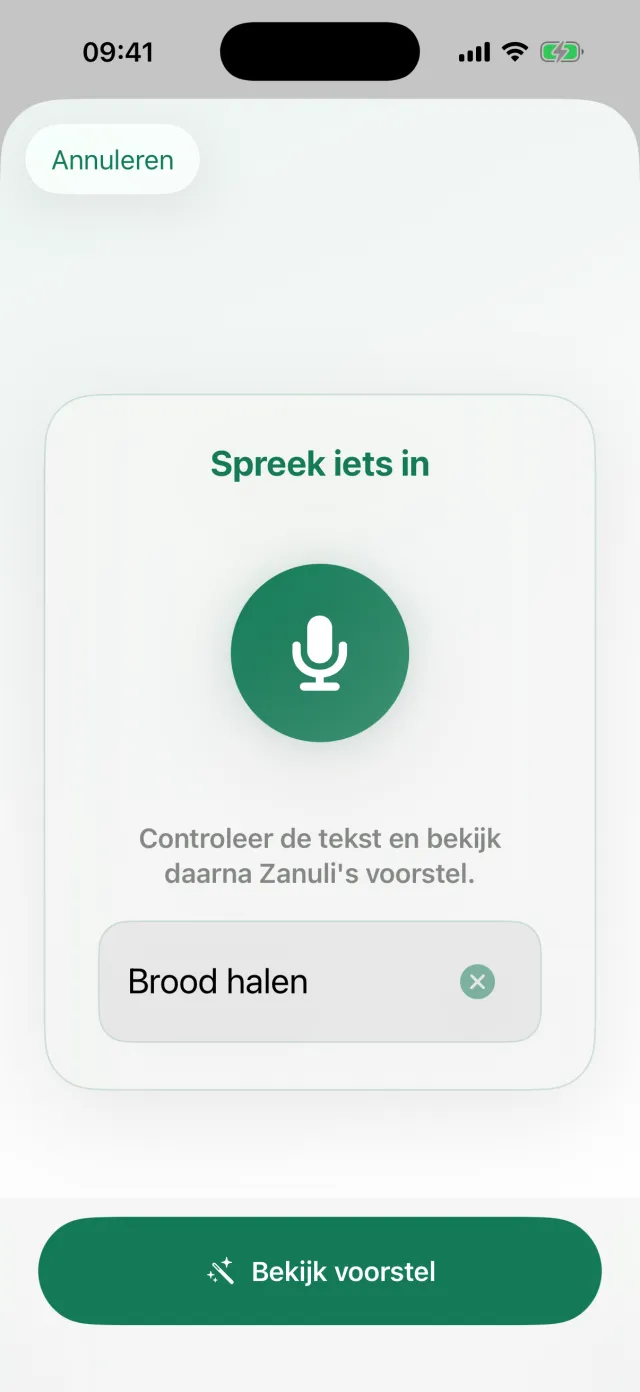
Soms wil je iets kwijt zonder er meteen een volledige taak van te maken. Zet het dan in de Inbox: typ het op of spreek het in. Later orden je het item en bepaal je wat het wordt.
Stap voor stap
- Vastleggen
Tik op Spreek iets in of typ je notitie. De app zet spraak om in tekst.
- Controleren
Je ziet het voorstel eerst en kunt de tekst aanpassen voordat je verdergaat.
- Orden het item
Kies of het een taak, een boodschap of een Wachten op-item wordt, en vul zo nodig planning of hoeveelheid aan.
- Of bewaren
Laat het item in de Inbox staan tot je er tijd voor hebt.
Goed om te weten Een ingesproken tekst wordt als taaknaam gebruikt en volgt dezelfde grens van 240 tekens.
07
Je groep, leden en personen
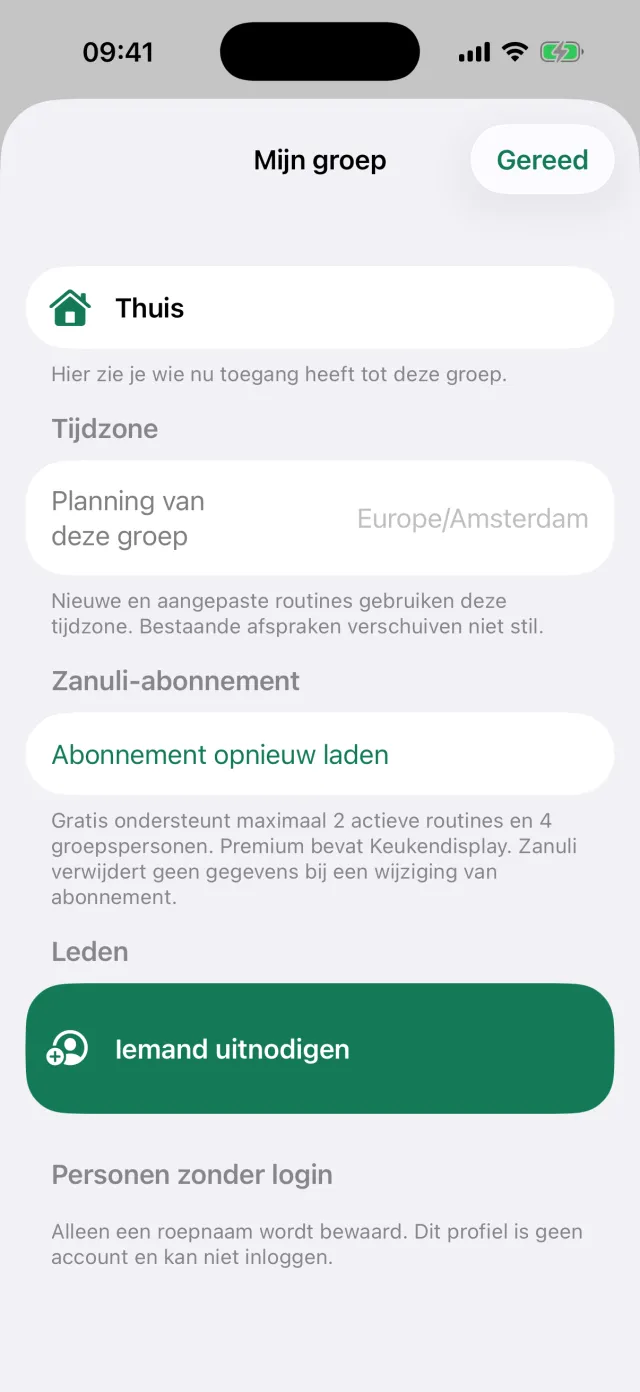
Onder Meer → Mijn groep beheer je wie er bij de groep hoort. Er zijn twee soorten deelnemers: leden met een eigen account, en personen zonder login — bijvoorbeeld kinderen — die wel taken kunnen krijgen maar niet zelf inloggen.
De velden
- Iemand uitnodigen
- Maakt een QR-code en een code die je kunt delen. Een uitnodiging is eenmalig te gebruiken en zeven dagen geldig.
- Leden
- Iedereen met een eigen account. De eigenaar kan een lid beheerder maken of verwijderen.
- Personen zonder login
- Alleen een roepnaam (maximaal 80 tekens) wordt bewaard. Dit is geen account en kan niet inloggen.
- Planning van deze groep
- De tijdzone waarin routines worden gepland. Alleen de eigenaar kan die wijzigen; bestaande afspraken verschuiven niet stil.
- Zanuli-abonnement
- Toont de huidige status en limieten, en de knop om Premium te bekijken of te proberen.
- Gedeelde apparaten
- Hier koppel je een iPad als keukenscherm.
Goed om te weten Gratis ondersteunt twee actieve routines en vier groepspersonen. Premium geldt per groep en niet per persoon, en voegt onbeperkte routines, het keukenscherm en de integraties toe.
08
Een keukenscherm koppelen
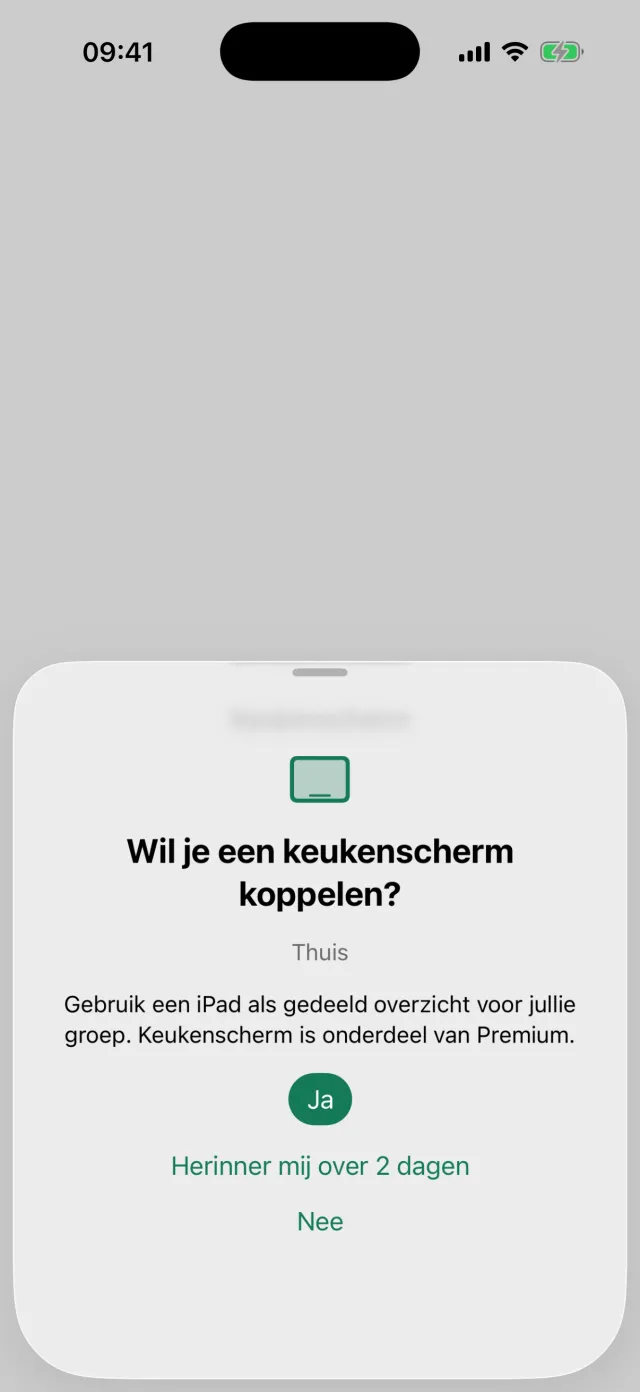
Een keukenscherm is een iPad die permanent het overzicht van de groep toont. Het apparaat heeft geen persoonlijk account nodig: je koppelt het één keer met een code die je in de app aanmaakt.
Stap voor stap
- Start in de app
Ga naar Mijn groep → Gedeelde apparaten en kies Keukendisplay koppelen.
- Geef het apparaat een naam
Bijvoorbeeld ‘Keukentablet’. De naam mag maximaal 80 tekens lang zijn.
- Maak een koppelcode
Zanuli toont een QR-code en een code die je kunt delen.
- Koppel de iPad
Kies op de iPad Keukendisplay instellen en scan de code of plak hem.
Goed om te weten Je hebt een iPad met iPadOS 17 of nieuwer, internet en Premium voor de groep nodig. Zonder actieve Premium blijft de koppeling bewaard, maar toont de iPad het overzicht niet.
09
Het keukenscherm gebruiken
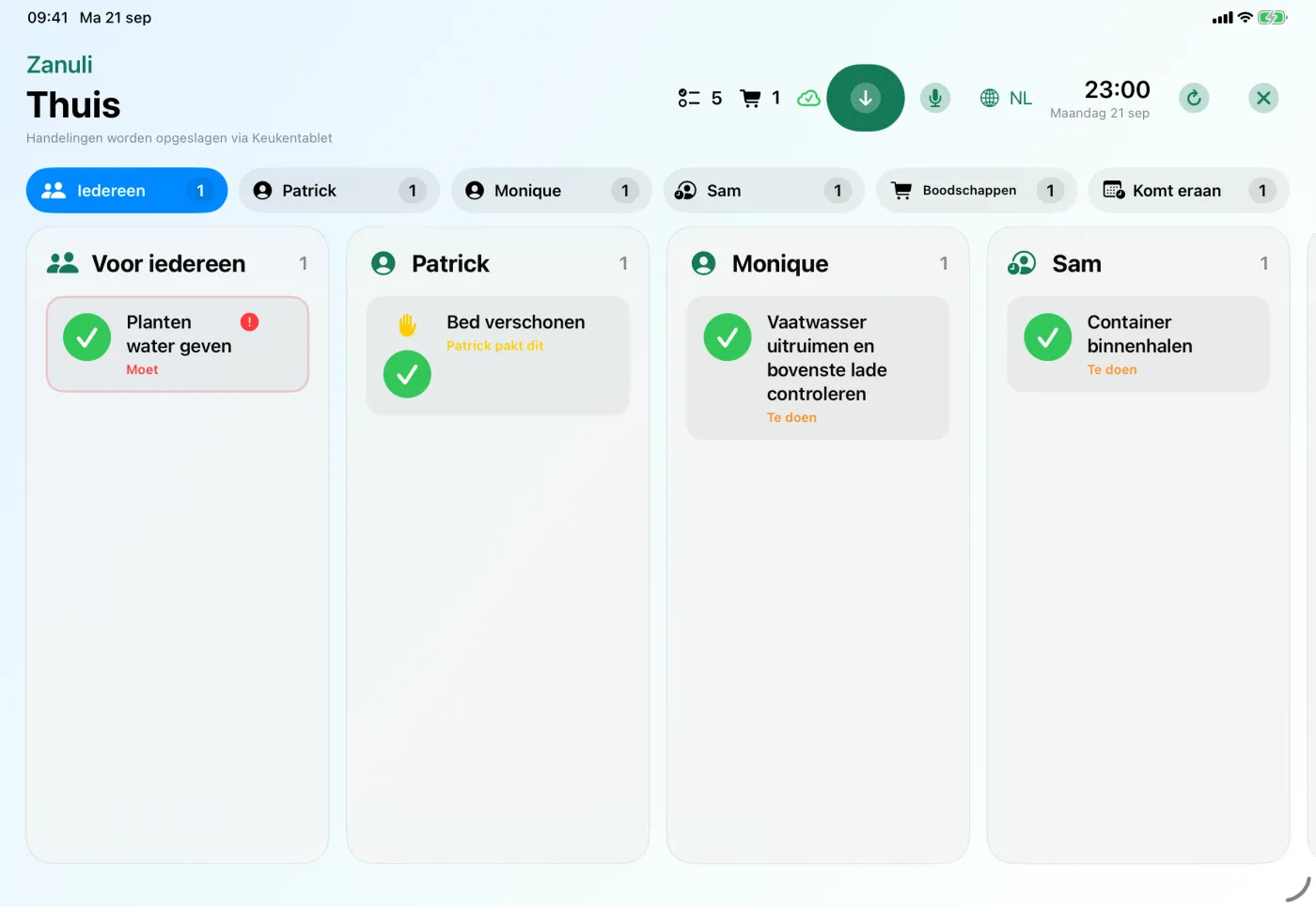
Het keukenscherm toont de taken per persoon naast elkaar, plus kolommen voor de boodschappen en voor wat eraan komt. Iedereen die langsloopt ziet in één oogopslag wat er nog moet gebeuren en kan het meteen afvinken.
De velden
- Kolommen
- Voor iedereen bevat de taken die nog niet zijn toegewezen. Daarnaast krijgt elke persoon een eigen kolom.
- Gedaan
- Vink een taak af op het scherm zelf. Met Ongedaan maken draai je dat direct terug.
- Boodschappen
- De gedeelde lijst is ook vanaf het keukenscherm zichtbaar en aan te vullen.
- Iets inspreken
- Voeg met de microfoonknop een taak of boodschap toe zonder te typen.
- Taal
- Het keukenscherm heeft een eigen taalkeuze, los van de telefoons in huis.
- Beheer ontgrendelen
- Beschermt de instellingen, zodat het scherm gewoon in de keuken kan blijven staan.
10
Integraties: Shelly en Home Connect
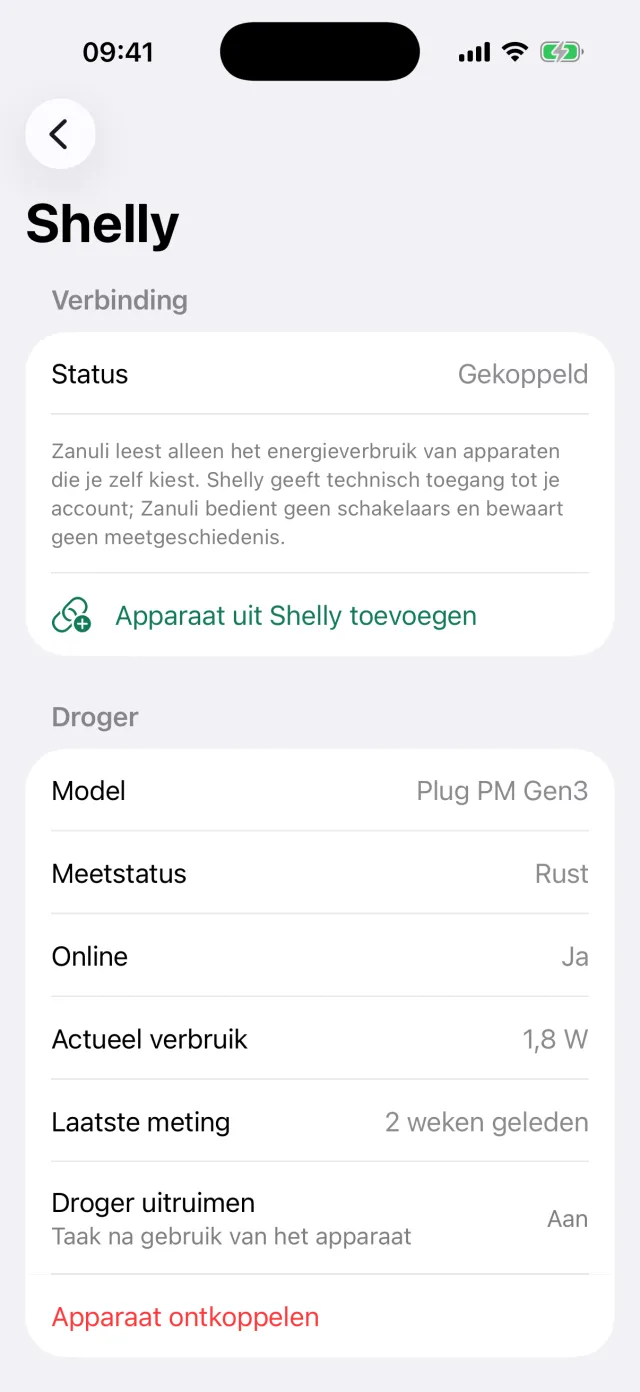
Zanuli kan een afgerond apparaat omzetten in een gedeelde taak. Je koppelt zelf welk apparaat meedoet; Zanuli bedient je apparaten niet en zet geen schakelaars om.
De velden
- Shelly
- Een Shelly Plug PM Gen3 meet het verbruik van bijvoorbeeld de wasmachine. Zanuli herkent een afgeronde cyclus en kan dan een taak als ‘Was ophangen’ klaarzetten.
- Minimale draaitijd
- Voorkomt dat een korte piek al als wasbeurt telt. Instelbaar van 1 tot 360 minuten.
- Home Connect
- Koppelt een geschikte vaatwasser. Na een bevestigd programma-einde verschijnt bijvoorbeeld ‘Vaatwasser uitruimen’.
- Onderhoudssignalen
- Meldingen over zout of glansspoelmiddel kunnen ook automatisch een taak worden.
- Taaknaam en timing
- Per apparaat bepaal je zelf hoe de taak heet en wanneer hij verschijnt.
- Automatisering ingeschakeld
- Zet de automatische taak tijdelijk uit zonder de koppeling te verbreken.
Goed om te weten Een nieuwe koppeling maken vraagt Premium, eigenaarschap van de groep, een account bij de aanbieder en internet. Zanuli bewaart geen meetgeschiedenis van je apparaten.
11
Account, naam en taal
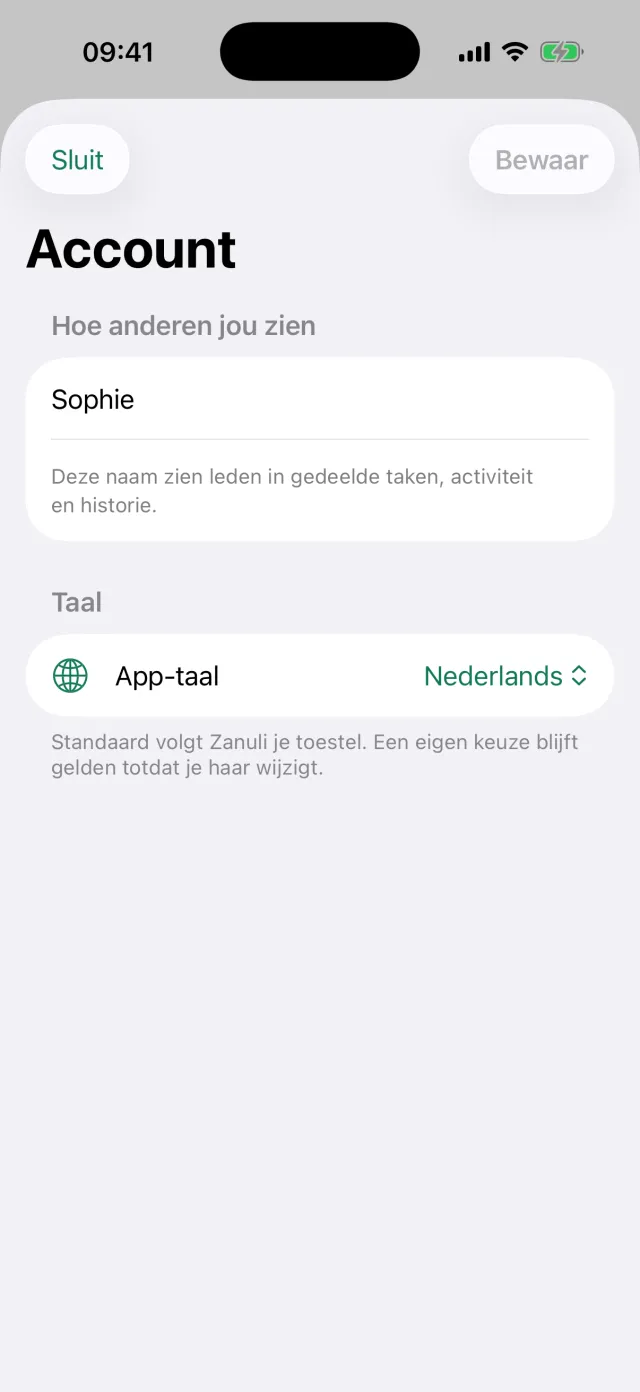
Onder Meer → Account beheer je wat er van jou persoonlijk in Zanuli staat. Dit staat los van de groep: je naam en taal gelden voor jou, op al je apparaten.
De velden
- Hoe anderen jou zien
- Je weergavenaam, maximaal 80 tekens. Leden zien deze naam bij gedeelde taken, activiteit en historie.
- App-taal
- Standaard volgt Zanuli de taal van je toestel. Een eigen keuze blijft gelden totdat je haar wijzigt.
- Uw locatie
- Bepaalt hoe het keukenscherm zich aanpast aan zonsopkomst en zonsondergang.
- Wissel account
- Meld je aan met een ander account zonder de app opnieuw te installeren.
- Account verwijderen
- Verwijdert je account. Deze stap vraagt om een bevestiging.
12
Totaaloverzicht en scorebord
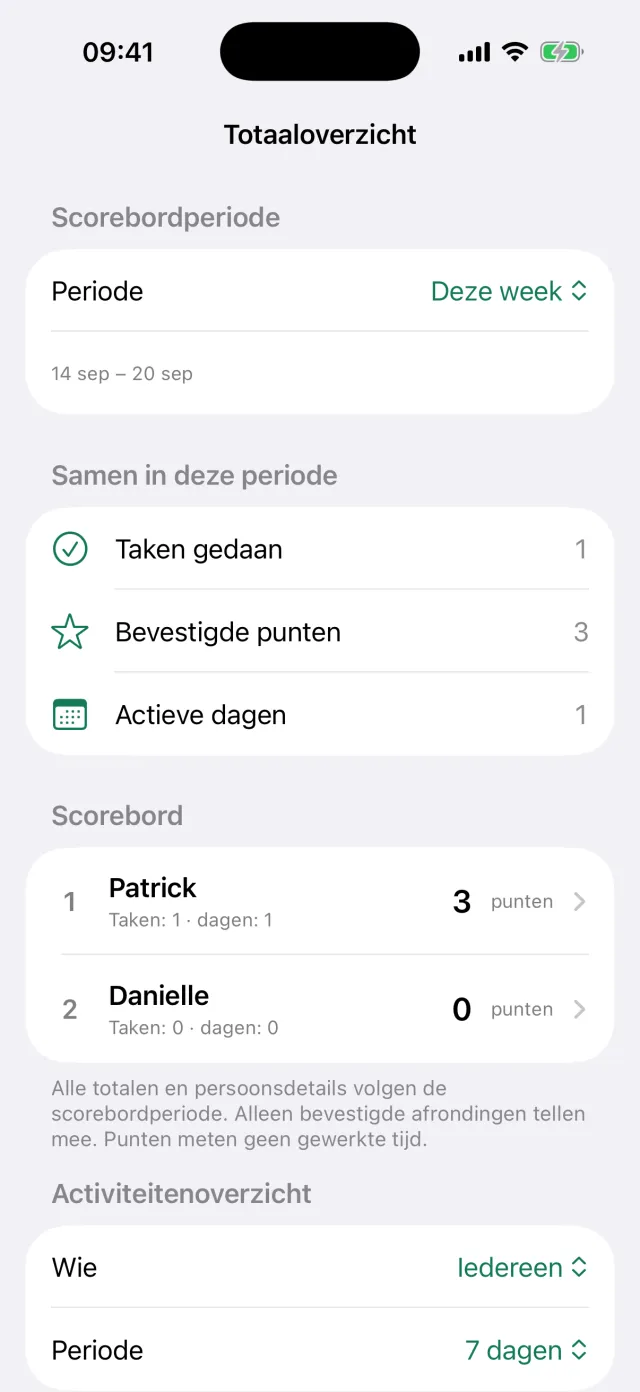
Het Totaaloverzicht laat zien hoe het werk over de groep verdeeld is. Het is bedoeld als gesprekstarter, niet als urenregistratie: punten meten geen gewerkte tijd.
De velden
- Scorebordperiode
- Kies de periode waarover je kijkt, bijvoorbeeld deze week.
- Samen in deze periode
- Het aantal afgeronde taken, bevestigde punten en actieve dagen.
- Scorebord
- De stand per persoon. Tik op een naam voor de details.
- Te bevestigen
- Afrondingen die nog bevestigd moeten worden. Je kunt ze ook bewust niet mee laten tellen.
- Huishoudafspraken
- Vastgelegde afspraken die bij de groep horen.
Goed om te weten Alleen bevestigde afrondingen tellen mee in het scorebord.
Zanuli
Kom je er niet uit?
Stuur ons een bericht via de supportpagina. Vanuit de app kan dat ook met Meer → Feedback geven.
Naar support