L’application expliquée
Manuel
Cette page décrit chaque écran de Zanuli : à quoi il sert, quels champs il contient et ce qui se passe exactement quand vous enregistrez. Lisez-la de haut en bas pour découvrir l’application, ou allez directement à un sujet via le sommaire.
Pour iPhone avec iOS 17 ou ultérieur et iPad avec iPadOS 17 ou ultérieur.

Les captures viennent directement de l’application et contiennent des données de démonstration fictives. Les exemples sont en français, comme cette page.
01
Démarrer et créer votre premier groupe
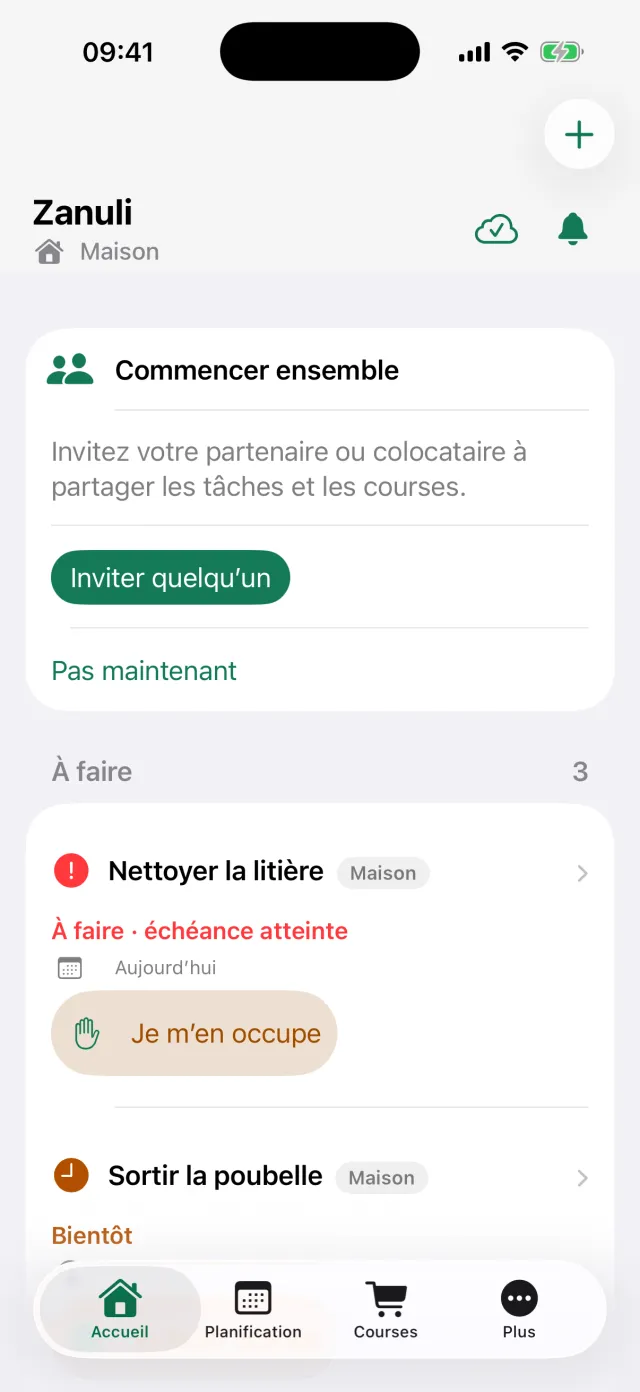
Zanuli fonctionne toujours au sein d’un groupe : un foyer, une famille ou une colocation. Tout ce que vous créez — tâches, routines et courses — appartient à ce groupe et est visible par tous ses membres. Après l’installation, vous vous connectez une fois, choisissez le nom que les autres verront, puis créez un groupe ou rejoignez-en un.
Étape par étape
- Se connecter ou s’inscrire
Zanuli utilise Auth0 pour la connexion. Votre mot de passe n’est jamais stocké dans l’application.
- Confirmer votre nom
L’application propose un nom d’après votre compte. Gardez-le ou choisissez le vôtre ; les membres voient ce nom sur les tâches, l’activité et l’historique.
- Créer un nouveau groupe
Donnez un nom au groupe, par exemple Maison, et choisissez son type. Vous en devenez propriétaire.
- Ou rejoindre un groupe
Vous avez reçu une invitation ? Choisissez J’ai une invitation puis scannez le code QR ou saisissez le code.
Bon à savoir Vous pourrez créer d’autres groupes ou en rejoindre plusieurs. Changer d’espace sous Plus permet de passer de l’un à l’autre ; les tâches et les courses restent strictement séparées par groupe.
02
Créer une tâche
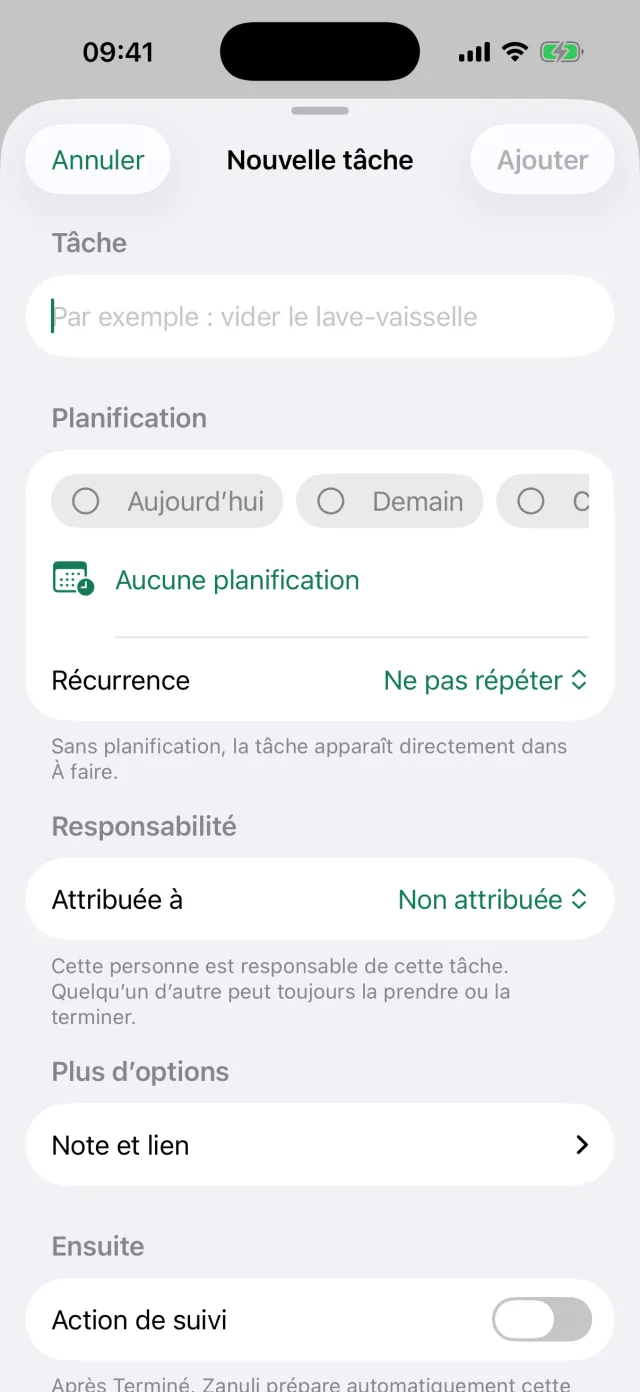
Le bouton plus en haut à droite ouvre Nouvelle tâche. Seul le nom est obligatoire ; tous les autres champs peuvent rester vides. Une tâche sans planification apparaît aussitôt sous À faire.
Les champs
- Tâche
- Le nom de la corvée, par exemple « Vider le lave-vaisselle ». Jusqu’à 240 caractères.
- Planification
- Choisissez Aujourd’hui, Demain, Ce week-end ou votre propre date et heure. Avec Aucune planification, la tâche apparaît directement sous À faire.
- Répétition
- Faites revenir la tâche automatiquement, par exemple chaque lundi. Elle devient alors une routine.
- Attribuée à
- La personne responsable. Quelqu’un d’autre peut tout de même la prendre ou la terminer.
- Note et lien
- De la place pour une précision (jusqu’à 500 caractères) et une adresse web commençant par http ou https.
- Action suivante
- Laissez Zanuli préparer automatiquement une tâche suivante après validation.
Bon à savoir Si vous choisissez une plage horaire personnalisée, la fin doit suivre le début. Une tâche n’est enregistrée que si le nom n’est pas vide.
03
Prendre, reporter et planifier des tâches
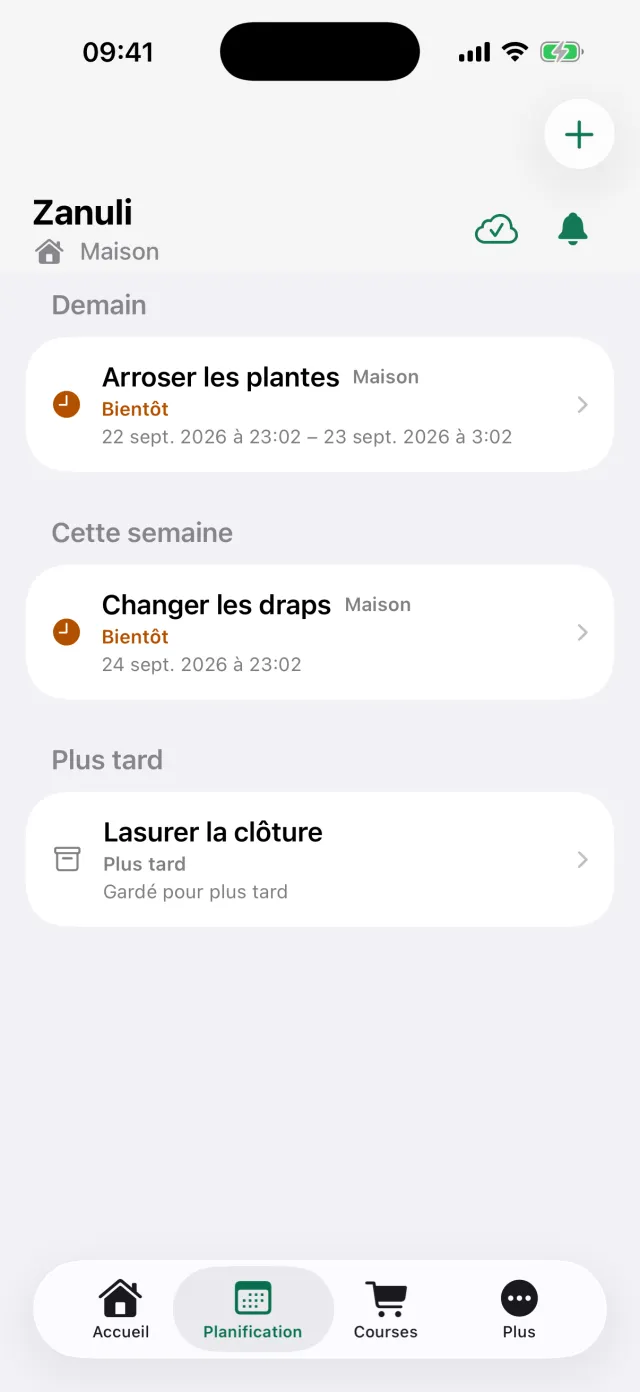
L’écran d’accueil montre ce qui demande de l’attention maintenant. Touchez le nom d’une tâche pour l’ouvrir, ou utilisez les boutons et les balayages pour la traiter rapidement. L’onglet Planification affiche les mêmes tâches par date, avec en bas tout ce que vous avez volontairement remis à plus tard.
Les champs
- Je m’en occupe
- Vous prenez la tâche. Tout le groupe voit immédiatement que vous vous en chargez. Relâcher la rend disponible.
- Terminé
- Balayez vers la gauche ou touchez le bouton. Pour une routine, la tâche revient au prochain moment prévu.
- En attente de
- Mettez en pause une tâche qui dépend de quelque chose ou de quelqu’un. Vous indiquez une raison et pouvez fixer un moment de contrôle.
- Reporter
- Choisissez quand revoir la tâche : un préréglage ou un moment de votre choix.
- Passer cette fois
- Ne saute que ce tour. La routine elle-même reste en place.
- Passer ce tour
- Dans une routine à tour de rôle, le tour passe à la personne suivante.
Bon à savoir Toutes les actions fonctionnent aussi avec VoiceOver. Zanuli fonctionne temporairement sans internet : votre modification est enregistrée localement puis synchronisée au retour de la connexion.
04
Routines et le menu Plus
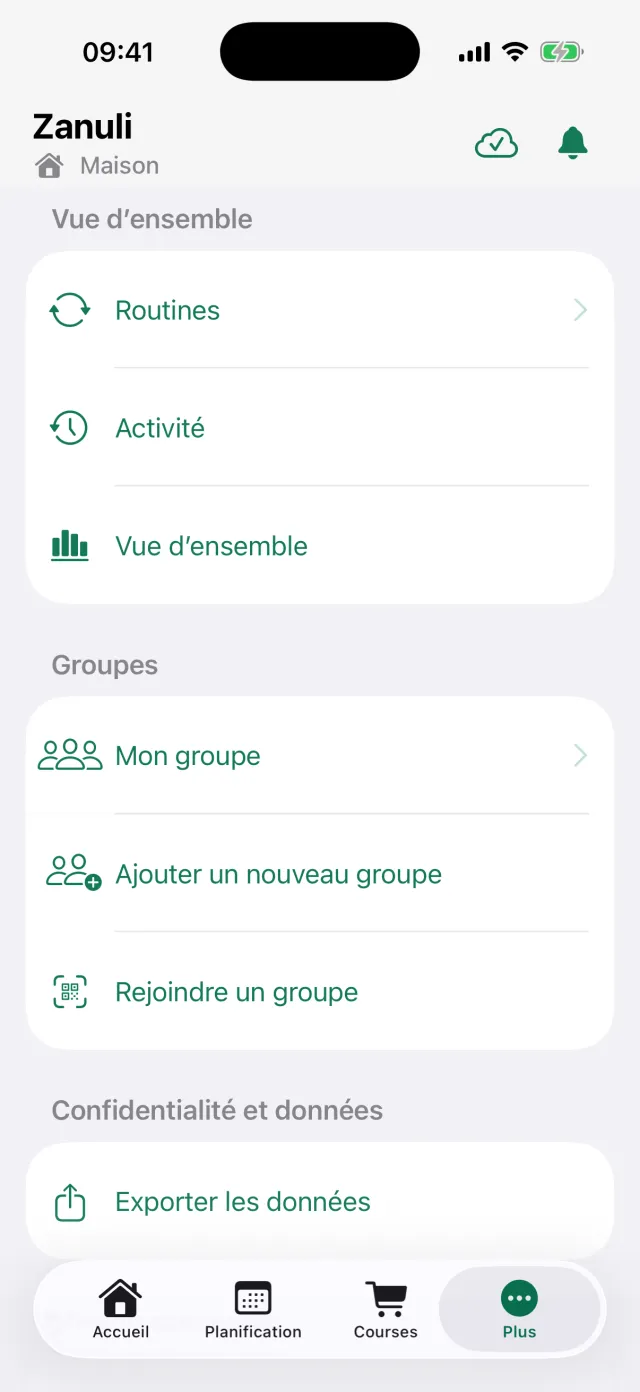
Une tâche avec une répétition devient une routine. Sous Plus → Routines, vous les voyez toutes réunies, y compris les tâches préparées par un appareil connecté. Plus est aussi l’endroit pour vos groupes, votre compte, les intégrations et l’export de vos données.
Les champs
- Routines
- Toutes les tâches récurrentes du groupe. Les groupes gratuits ont deux routines actives au maximum.
- Routine à tour de rôle
- Une routine qui circule. Choisissez au moins deux personnes et au moins une tâche ; le nom peut faire jusqu’à 120 caractères.
- Activité
- Une chronologie de ce qui s’est passé dans le groupe, sur une période au choix.
- Vue d’ensemble
- Le tableau des scores et les accords du foyer.
- Changer d’espace
- Passez d’un groupe à l’autre quand vous en avez plusieurs.
- Exporter les données
- Téléchargez ce que Zanuli conserve sur votre groupe.
05
La liste de courses
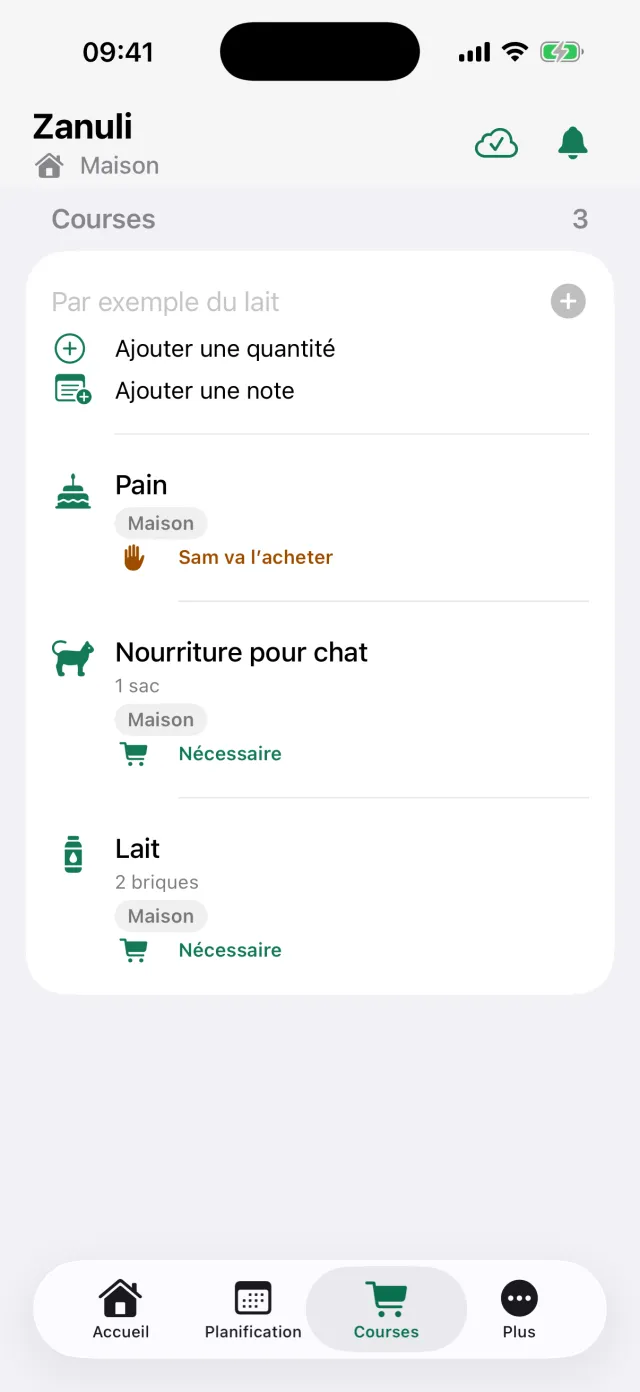
La liste de courses appartient à tout le groupe. Chacun peut y ajouter quelque chose et tout le monde voit ce qui manque encore — même quand vous êtes déjà en magasin.
Les champs
- Ajout rapide
- Tapez le nom et touchez le plus. Zanuli propose des articles d’après vos courses précédentes.
- Ajouter une quantité
- Facultatif, par exemple « 2 briques ». Jusqu’à 99 unités.
- Ajouter une note
- Une courte précision, par exemple une marque ou un parfum.
- Je le prends
- Montrez au groupe que vous vous en chargez, pour éviter les doublons.
- Acheté
- Balayez vers la gauche pour retirer l’article de la liste. Vers la droite pour le supprimer.
06
Boîte de réception : noter vite fait
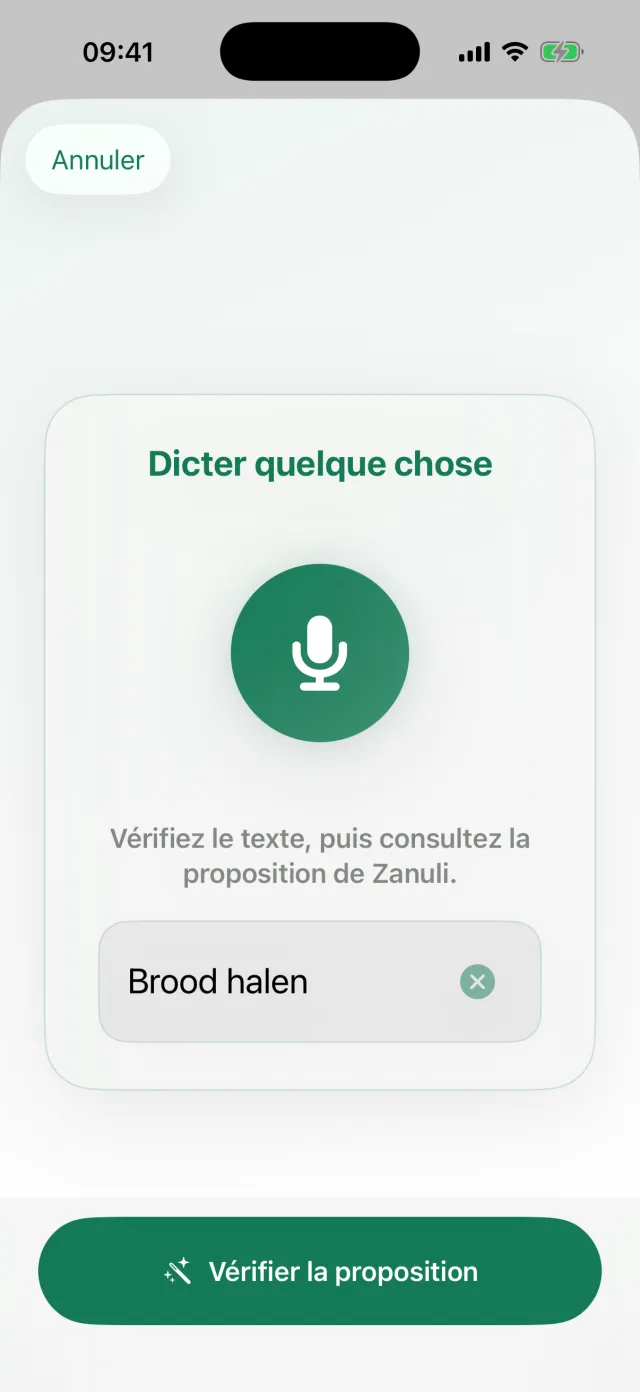
Parfois, vous voulez noter quelque chose sans en faire tout de suite une tâche complète. Mettez-le dans la boîte de réception : écrivez-le ou dictez-le. Vous le classerez plus tard.
Étape par étape
- Noter
Touchez Dicter quelque chose ou écrivez votre note. L’application transforme la parole en texte.
- Vérifier
Vous voyez d’abord la proposition et pouvez corriger le texte avant de continuer.
- Classer l’élément
Choisissez si cela devient une tâche, une course ou un élément En attente de, puis complétez planification ou quantité.
- Ou conserver
Laissez l’élément dans la boîte de réception jusqu’à ce que vous ayez le temps.
Bon à savoir Le texte dicté sert de nom de tâche et respecte la même limite de 240 caractères.
07
Votre groupe, membres et personnes
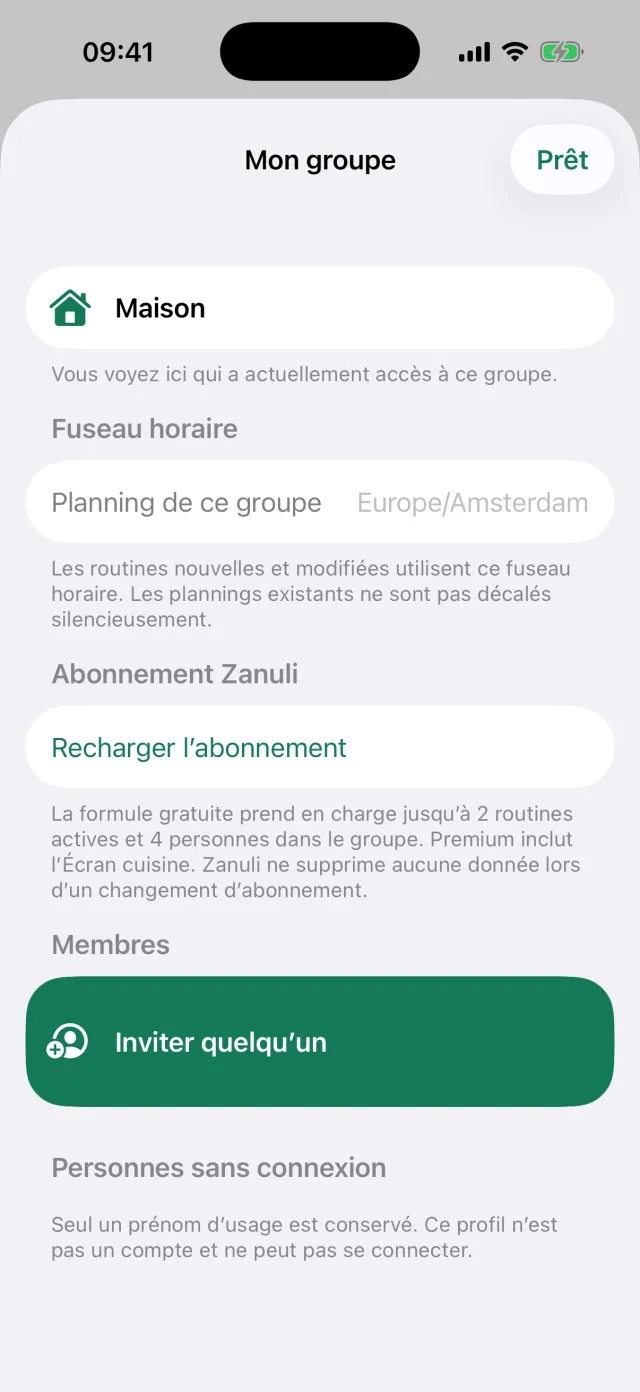
Sous Plus → Mon groupe, vous gérez qui fait partie du groupe. Il y a deux types de participants : les membres avec leur propre compte, et les personnes sans connexion — les enfants par exemple — qui reçoivent des tâches mais ne se connectent pas.
Les champs
- Inviter quelqu’un
- Crée un code QR et un code à partager. Une invitation est utilisable une fois et valable sept jours.
- Membres
- Toute personne avec son propre compte. Le propriétaire peut nommer un administrateur ou retirer un membre.
- Personnes sans connexion
- Seul un prénom (jusqu’à 80 caractères) est conservé. Ce n’est pas un compte et il ne permet pas de se connecter.
- Planification de ce groupe
- Le fuseau horaire dans lequel les routines sont planifiées. Seul le propriétaire peut le changer ; les accords existants ne se décalent pas en silence.
- Abonnement Zanuli
- Affiche l’état et les limites, avec le bouton pour voir ou essayer Premium.
- Appareils partagés
- C’est ici que vous associez un iPad comme écran de cuisine.
Bon à savoir La version gratuite permet deux routines actives et quatre personnes dans le groupe. Premium s’applique par groupe et non par personne, et ajoute les routines illimitées, l’écran de cuisine et les intégrations.
08
Associer un écran de cuisine
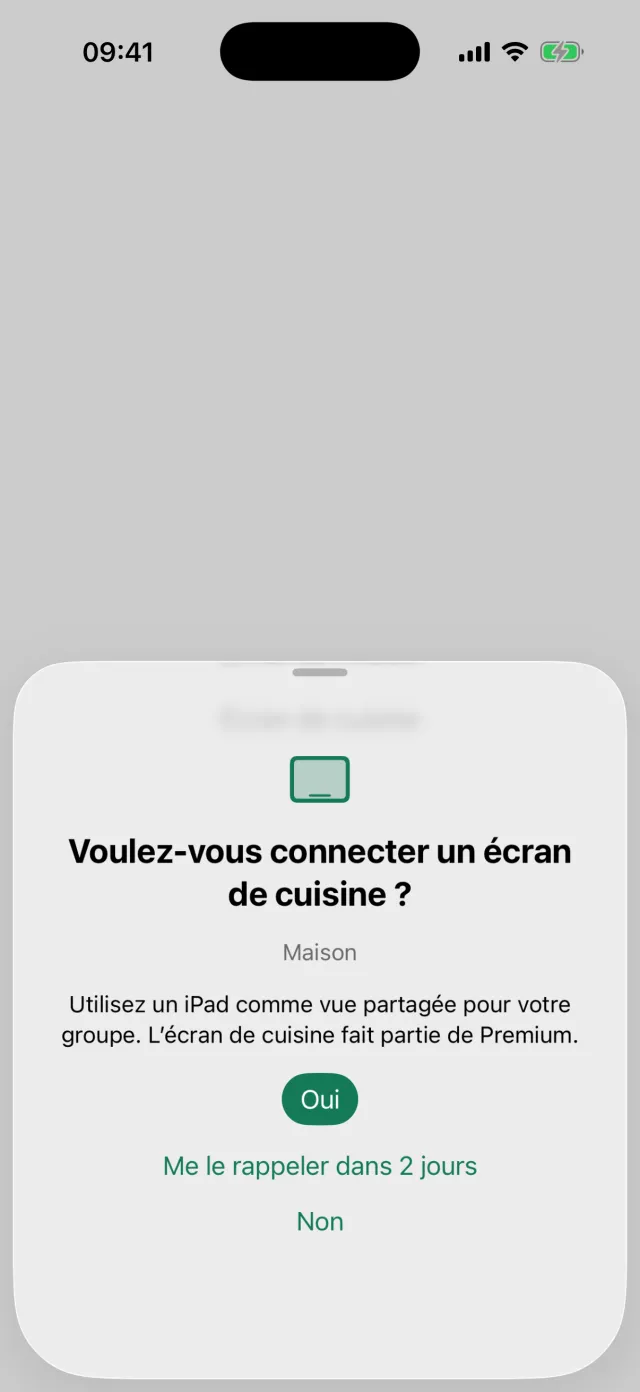
Un écran de cuisine est un iPad qui affiche en permanence la vue d’ensemble du groupe. L’appareil n’a pas besoin de compte personnel : vous l’associez une fois avec un code créé dans l’application.
Étape par étape
- Commencer dans l’application
Allez dans Mon groupe → Appareils partagés et choisissez Associer un écran de cuisine.
- Nommer l’appareil
Par exemple « Tablette cuisine ». Le nom peut faire jusqu’à 80 caractères.
- Créer un code d’association
Zanuli affiche un code QR et un code à partager.
- Associer l’iPad
Sur l’iPad, choisissez Configurer l’écran de cuisine et scannez ou collez le code.
Bon à savoir Il vous faut un iPad avec iPadOS 17 ou ultérieur, internet et Premium pour le groupe. Sans Premium actif, l’association est conservée mais l’iPad n’affiche pas la vue d’ensemble.
09
Utiliser l’écran de cuisine
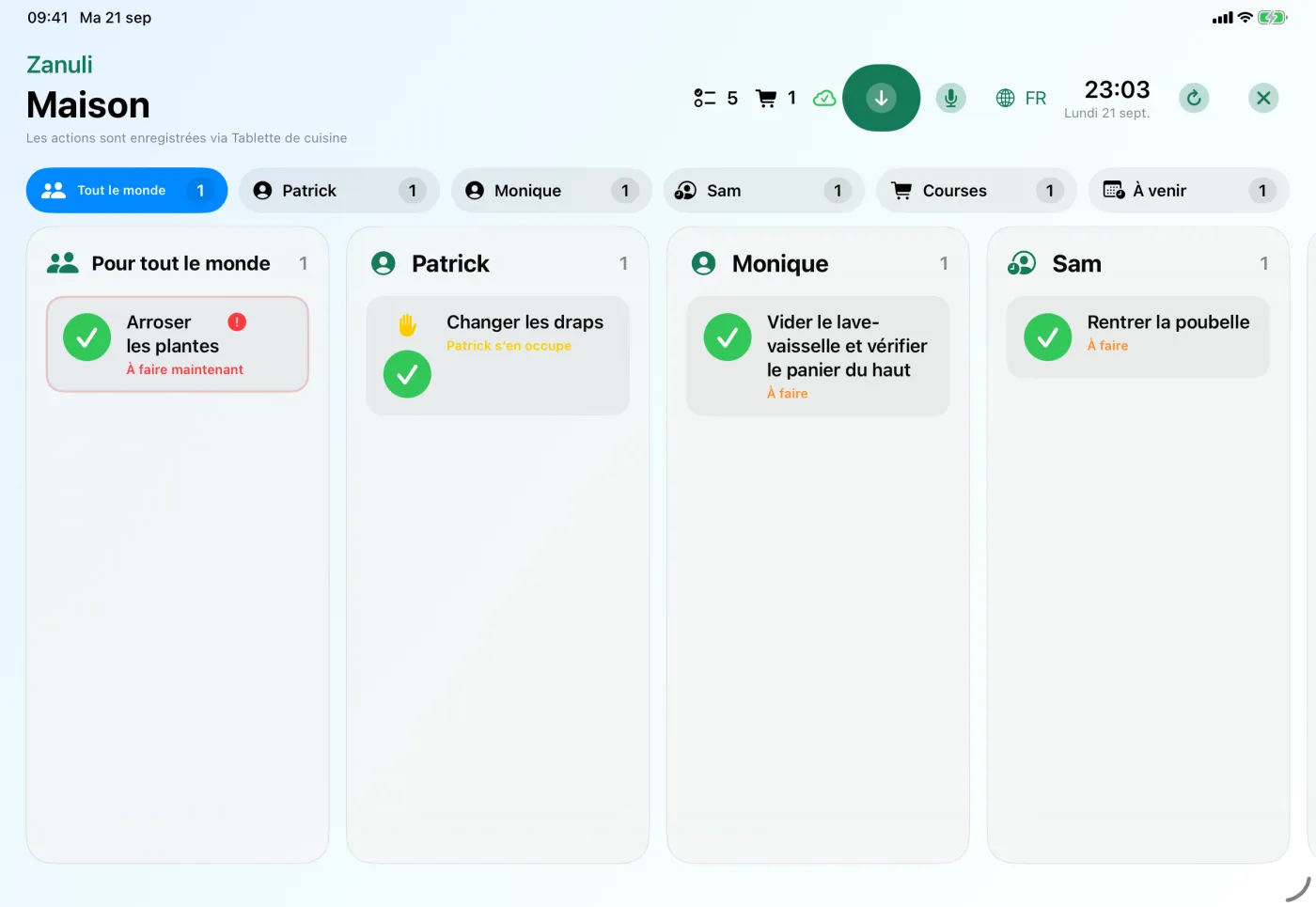
L’écran de cuisine affiche les tâches par personne côte à côte, avec des colonnes pour les courses et pour ce qui arrive. Quiconque passe voit d’un coup d’œil ce qu’il reste à faire et peut le valider sur place.
Les champs
- Colonnes
- Tout le monde contient les tâches non attribuées. Chaque personne a en plus sa propre colonne.
- Terminé
- Validez une tâche directement sur l’écran. Annuler revient en arrière immédiatement.
- Courses
- La liste partagée est aussi visible et modifiable depuis l’écran de cuisine.
- Dicter quelque chose
- Ajoutez une tâche ou une course au micro, sans taper.
- Langue
- L’écran de cuisine a son propre choix de langue, indépendant des téléphones de la maison.
- Déverrouiller la gestion
- Protège les réglages, pour que l’écran puisse rester dans la cuisine.
10
Intégrations : Shelly et Home Connect
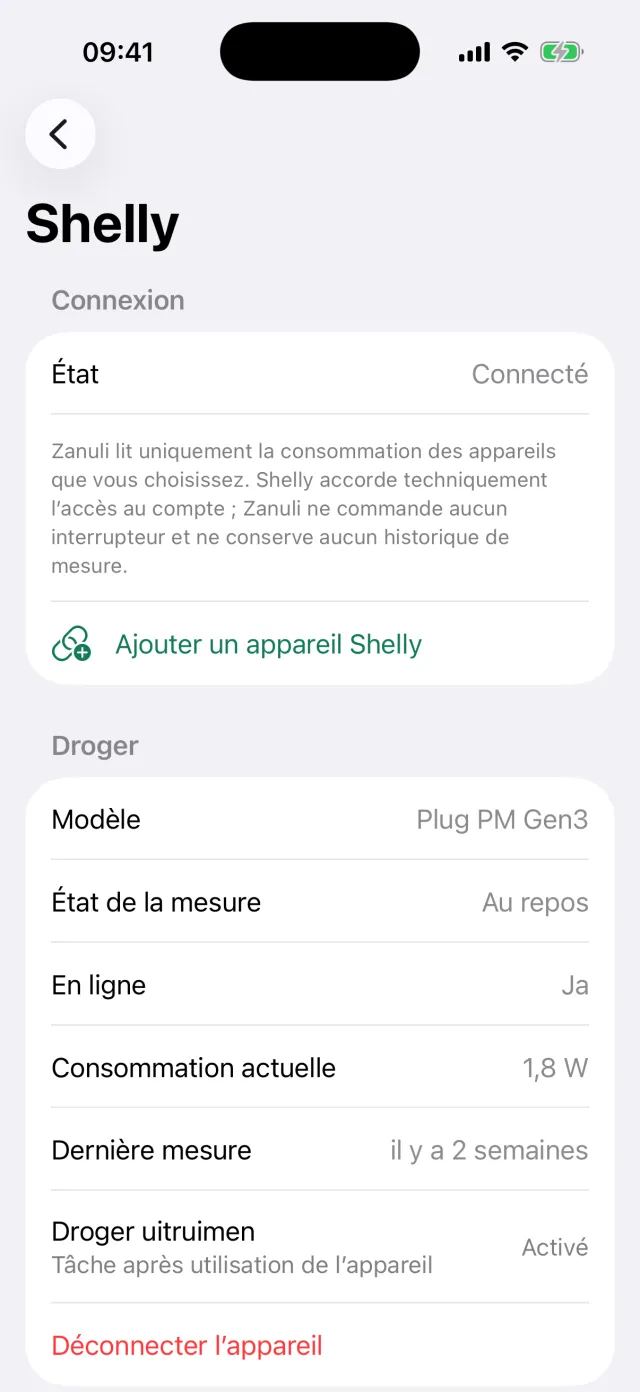
Zanuli peut transformer un appareil qui a fini son cycle en tâche partagée. Vous choisissez quel appareil participe ; Zanuli ne commande pas vos appareils et n’actionne aucun interrupteur.
Les champs
- Shelly
- Une prise Shelly Plug PM Gen3 mesure la consommation du lave-linge par exemple. Zanuli reconnaît un cycle terminé et peut préparer une tâche comme « Étendre le linge ».
- Durée minimale
- Évite qu’un bref pic compte comme un cycle. Réglable de 1 à 360 minutes.
- Home Connect
- Connecte un lave-vaisselle compatible. Après une fin de programme confirmée, une tâche comme « Vider le lave-vaisselle » apparaît.
- Signaux d’entretien
- Les alertes de sel ou de liquide de rinçage peuvent aussi devenir une tâche.
- Nom et moment de la tâche
- Pour chaque appareil, vous décidez du nom de la tâche et du moment où elle apparaît.
- Automatisation activée
- Désactive temporairement la tâche automatique sans rompre la connexion.
Bon à savoir Créer une nouvelle connexion demande Premium, la propriété du groupe, un compte chez le fournisseur et internet. Zanuli ne conserve aucun historique de mesures de vos appareils.
11
Compte, nom et langue
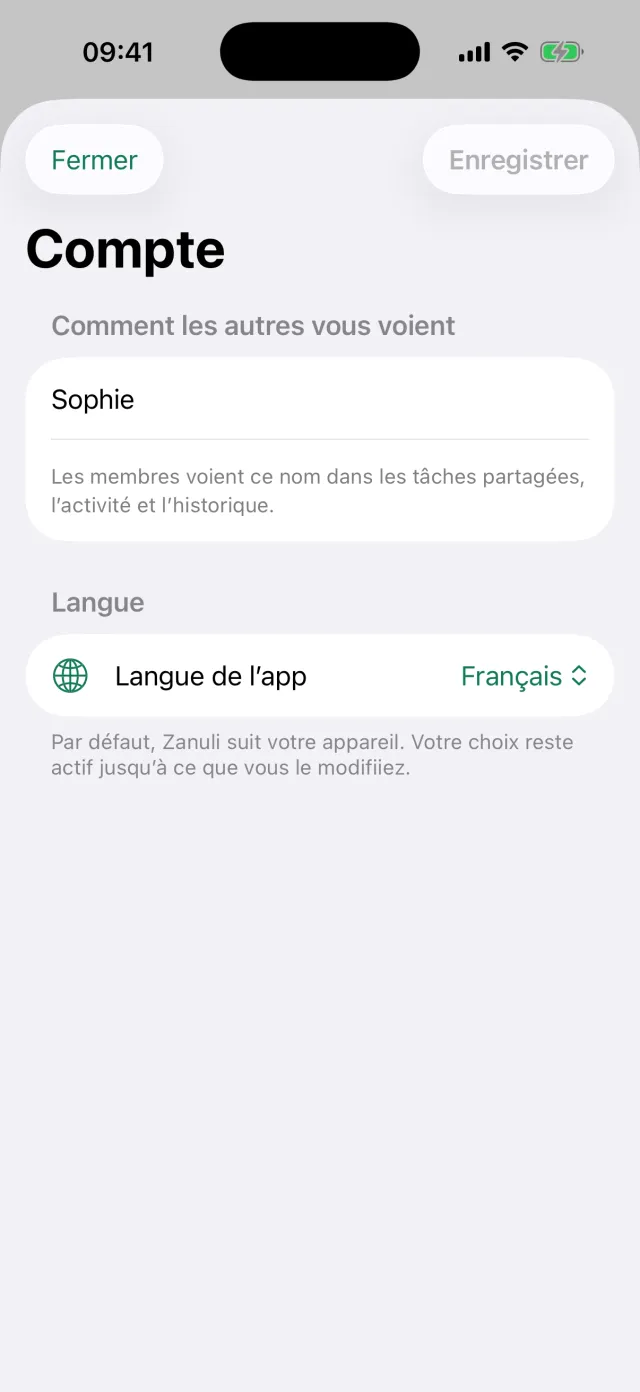
Sous Plus → Compte, vous gérez ce que Zanuli conserve sur vous personnellement. C’est distinct du groupe : votre nom et votre langue s’appliquent à vous, sur tous vos appareils.
Les champs
- Comment les autres vous voient
- Votre nom affiché, jusqu’à 80 caractères. Les membres le voient sur les tâches partagées, l’activité et l’historique.
- Langue de l’application
- Par défaut, Zanuli suit la langue de votre appareil. Votre choix reste jusqu’à ce que vous le changiez.
- Votre position
- Détermine comment l’écran de cuisine s’adapte au lever et au coucher du soleil.
- Changer de compte
- Connectez-vous avec un autre compte sans réinstaller l’application.
- Supprimer le compte
- Supprime votre compte. Cette étape demande une confirmation.
12
Vue d’ensemble et tableau des scores
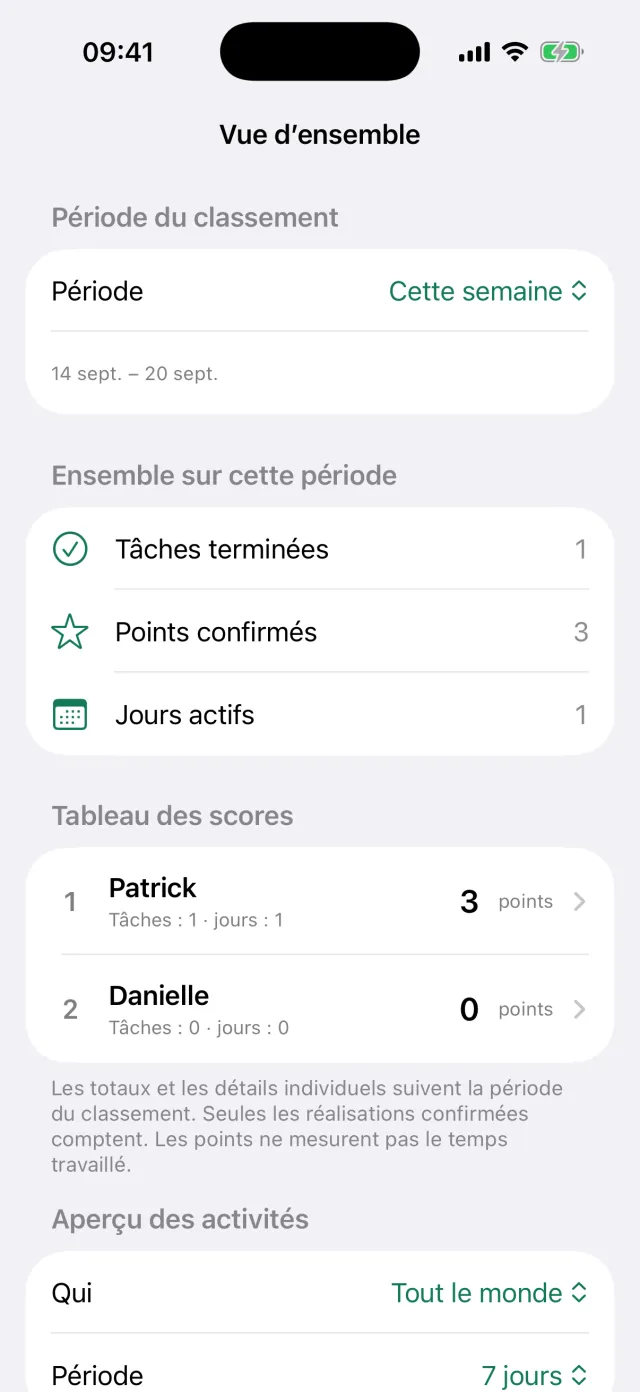
La vue d’ensemble montre comment le travail se répartit dans le groupe. Elle sert à lancer la discussion, pas à compter les heures : les points ne mesurent pas le temps de travail.
Les champs
- Période
- Choisissez la période observée, par exemple cette semaine.
- Ensemble sur la période
- Le nombre de tâches terminées, de points confirmés et de jours actifs.
- Tableau des scores
- Le classement par personne. Touchez un nom pour le détail.
- À confirmer
- Les validations en attente de confirmation. Vous pouvez aussi choisir de ne pas les compter.
- Accords du foyer
- Les accords consignés qui appartiennent au groupe.
Bon à savoir Seules les validations confirmées comptent dans le tableau des scores.
Zanuli
Vous bloquez ?
Écrivez-nous depuis la page d’assistance. Dans l’application, c’est aussi possible via Plus → Donner un avis.
Vers l’assistance