Die App erklärt
Anleitung
Diese Seite beschreibt jeden Bildschirm in Zanuli: wofür er da ist, welche Felder er enthält und was beim Speichern genau passiert. Lies sie von oben nach unten als Einstieg oder springe über das Inhaltsverzeichnis direkt zu einem Thema.
Für iPhone mit iOS 17 oder neuer und iPad mit iPadOS 17 oder neuer.

Die Bildschirmfotos stammen direkt aus der App und enthalten fiktive Demodaten. Die Beispiele sind auf Deutsch, genau wie diese Seite.
01
Erste Schritte und eure erste Gruppe
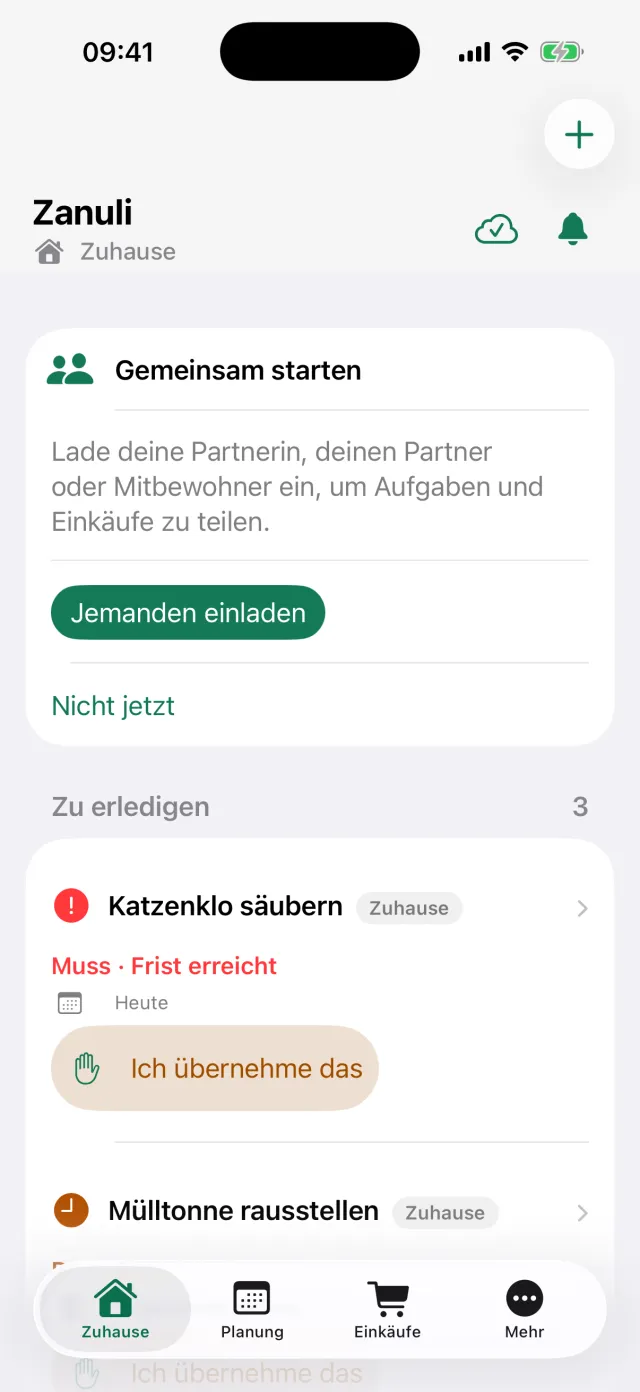
Zanuli arbeitet immer innerhalb einer Gruppe: ein Haushalt, eine Familie oder eine WG. Alles, was ihr anlegt — Aufgaben, Routinen und Einkäufe — gehört zu dieser Gruppe und ist für alle darin sichtbar. Nach der Installation meldest du dich einmal an, wählst den Namen, den andere sehen, und legst eine Gruppe an oder trittst einer bestehenden bei.
Schritt für Schritt
- Anmelden oder registrieren
Zanuli nutzt Auth0 für die Anmeldung. Dein Passwort wird nie in der App gespeichert.
- Deinen Namen bestätigen
Die App schlägt einen Namen aus deinem Konto vor. Übernimm ihn oder wähle einen eigenen; Gruppenmitglieder sehen diesen Namen bei Aufgaben, Aktivität und Verlauf.
- Neue Gruppe anlegen
Gib der Gruppe einen Namen, zum Beispiel Zuhause, und wähle die Art der Gruppe. Damit bist du Eigentümer dieser Gruppe.
- Oder einer Gruppe beitreten
Du hast eine Einladung bekommen? Wähle Ich habe eine Einladung und scanne den QR-Code oder gib den Einladungscode ein.
Gut zu wissen Du kannst später weitere Gruppen anlegen oder mehreren Gruppen beitreten. Über Arbeitsumgebung wechseln unter Mehr wechselst du dazwischen; Aufgaben und Einkäufe bleiben strikt pro Gruppe getrennt.
02
Eine Aufgabe anlegen
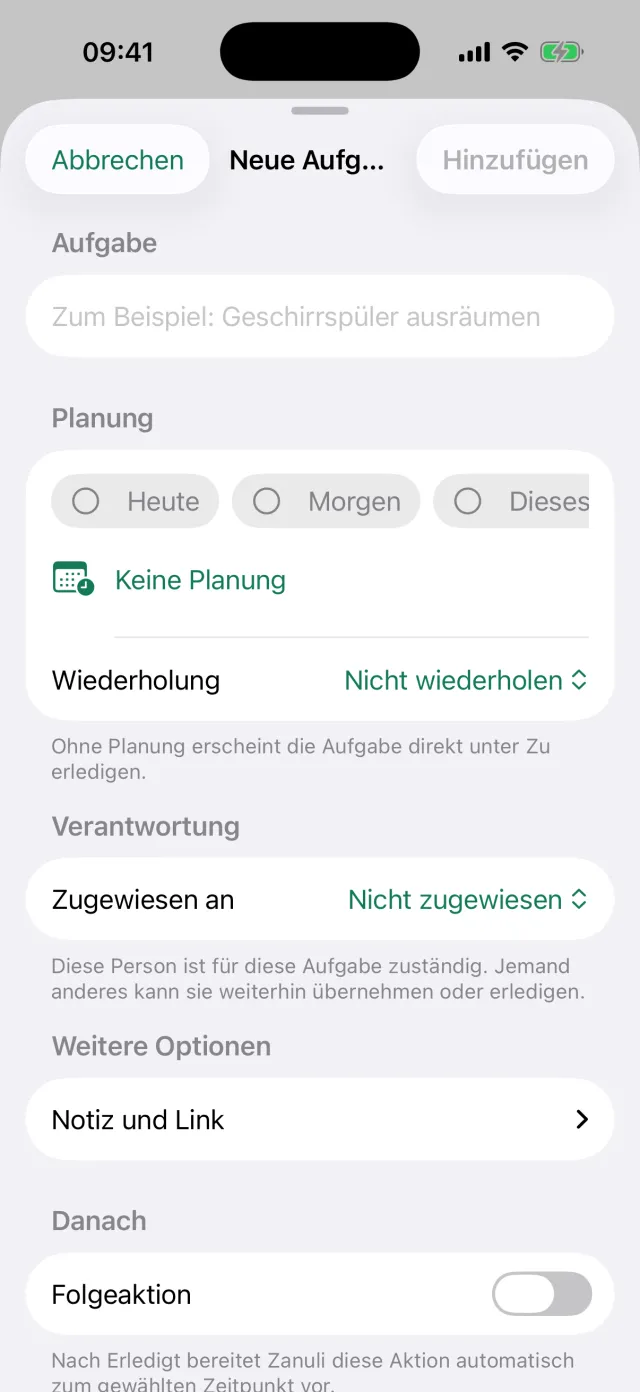
Die Plus-Schaltfläche oben rechts öffnet Neue Aufgabe. Nur der Name ist Pflicht; alle anderen Felder dürfen leer bleiben. Eine Aufgabe ohne Planung steht sofort unter Zu erledigen.
Die Felder
- Aufgabe
- Der Name der Arbeit, zum Beispiel ‚Geschirrspüler ausräumen‘. Maximal 240 Zeichen.
- Planung
- Wähle Heute, Morgen, Dieses Wochenende oder ein eigenes Datum mit Uhrzeit. Bei Keine Planung steht die Aufgabe sofort unter Zu erledigen.
- Wiederholung
- Lass die Aufgabe von selbst zurückkommen, zum Beispiel jeden Montag. Damit wird sie zur Routine.
- Zugewiesen an
- Die verantwortliche Person. Jemand anderes darf die Aufgabe trotzdem übernehmen oder abschließen.
- Notiz und Link
- Platz für zusätzliche Erklärungen (maximal 500 Zeichen) und eine Webadresse, die mit http oder https beginnt.
- Folgeaktion
- Lass Zanuli nach dem Abhaken automatisch eine nächste Aufgabe vorbereiten.
Gut zu wissen Wählst du ein eigenes Zeitfenster, muss das Ende nach dem Beginn liegen. Eine Aufgabe wird nur gespeichert, wenn der Name nicht leer ist.
03
Aufgaben übernehmen, verschieben und planen
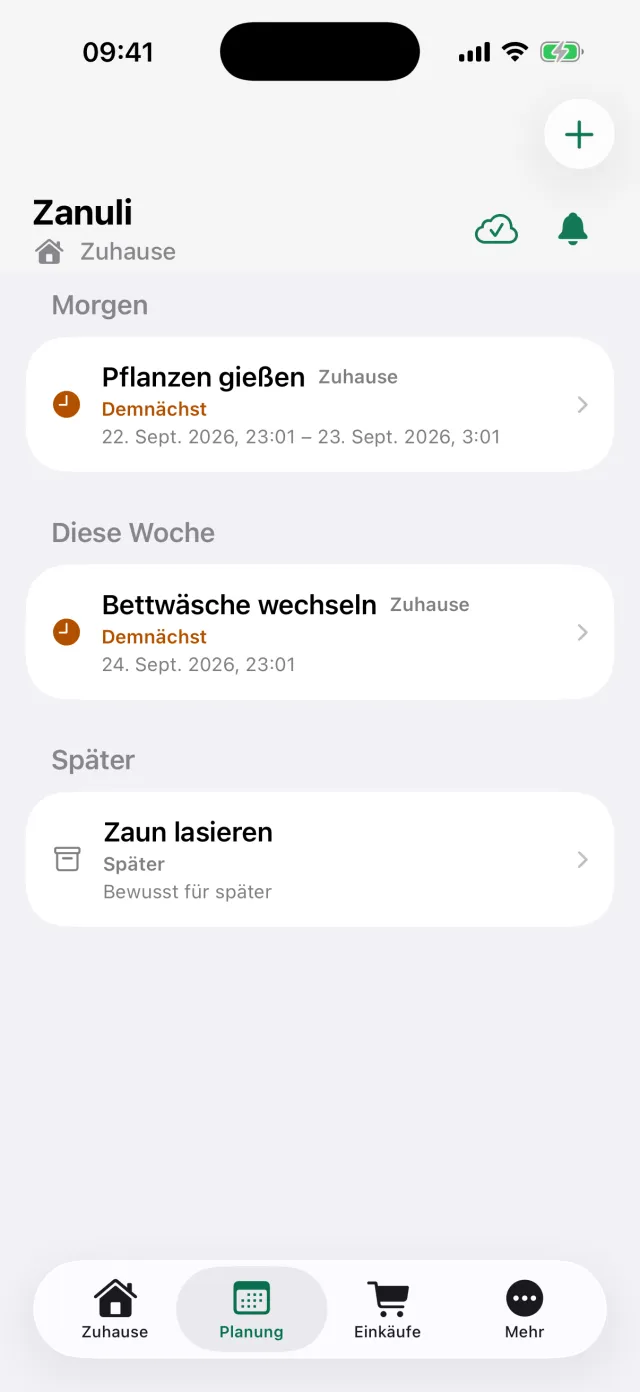
Der Startbildschirm zeigt, was jetzt Aufmerksamkeit braucht. Tippe auf einen Aufgabennamen, um sie zu öffnen, oder nutze Schaltflächen und Wischgesten für die schnelle Erledigung. Der Reiter Planung zeigt dieselben Aufgaben nach Datum sortiert, unten alles, was ihr bewusst für später geparkt habt.
Die Felder
- Ich übernehme
- Du beanspruchst die Aufgabe. Die ganze Gruppe sieht sofort, dass du dran bist. Mit Loslassen gibst du sie wieder frei.
- Erledigt
- Wische nach links oder tippe auf die Schaltfläche. Bei einer Routine erscheint die Aufgabe zum nächsten geplanten Zeitpunkt erneut.
- Warten auf
- Parke eine Aufgabe, die auf etwas oder jemanden wartet. Du gibst einen Grund an und kannst einen Kontrollzeitpunkt setzen.
- Verschieben
- Wähle, wann du die Aufgabe wieder sehen willst: eine Voreinstellung oder ein eigener Zeitpunkt.
- Dieses Mal überspringen
- Überspringt nur diesen Durchgang. Die Routine selbst bleibt bestehen.
- Diesen Durchgang weitergeben
- Bei einer Rotationsroutine geht der Durchgang an die nächste Person.
Gut zu wissen Alle Aktionen funktionieren auch mit VoiceOver. Zanuli arbeitet vorübergehend ohne Internet: deine Änderung wird lokal gespeichert und synchronisiert, sobald wieder Verbindung besteht.
04
Routinen und das Menü Mehr
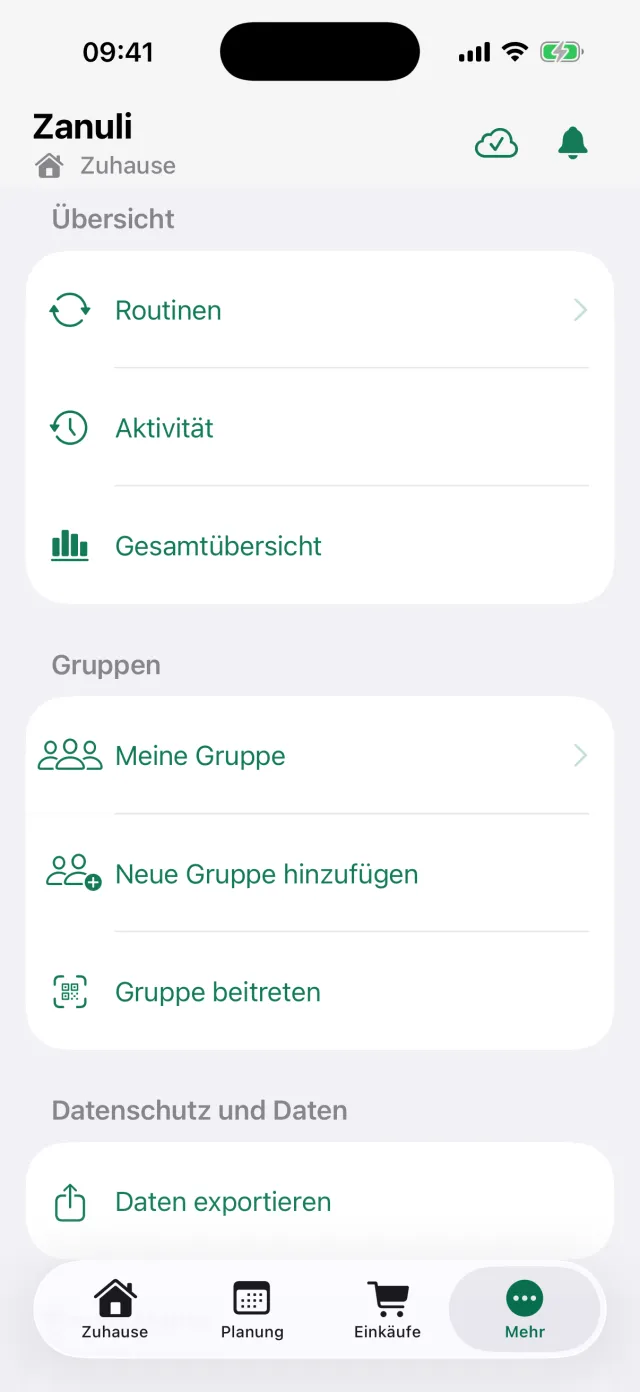
Eine Aufgabe mit Wiederholung wird zur Routine. Unter Mehr → Routinen siehst du sie alle zusammen, einschließlich der Aufgaben, die ein gekoppeltes Gerät vorbereitet. Mehr ist außerdem der Ort für eure Gruppen, dein Konto, Integrationen und den Datenexport.
Die Felder
- Routinen
- Alle wiederkehrenden Aufgaben der Gruppe. Kostenlose Gruppen haben maximal zwei aktive Routinen.
- Rotationsroutine
- Eine Routine, bei der der Durchgang reihum geht. Wähle mindestens zwei Personen und mindestens eine Aufgabe; der Name darf bis zu 120 Zeichen lang sein.
- Aktivität
- Eine Zeitleiste dessen, was in der Gruppe passiert ist, über einen wählbaren Zeitraum.
- Gesamtübersicht
- Das Punkteboard und die Haushaltsvereinbarungen der Gruppe.
- Arbeitsumgebung wechseln
- Wechsle zwischen euren Gruppen, wenn ihr mehrere habt.
- Daten exportieren
- Lade herunter, was Zanuli über eure Gruppe speichert.
05
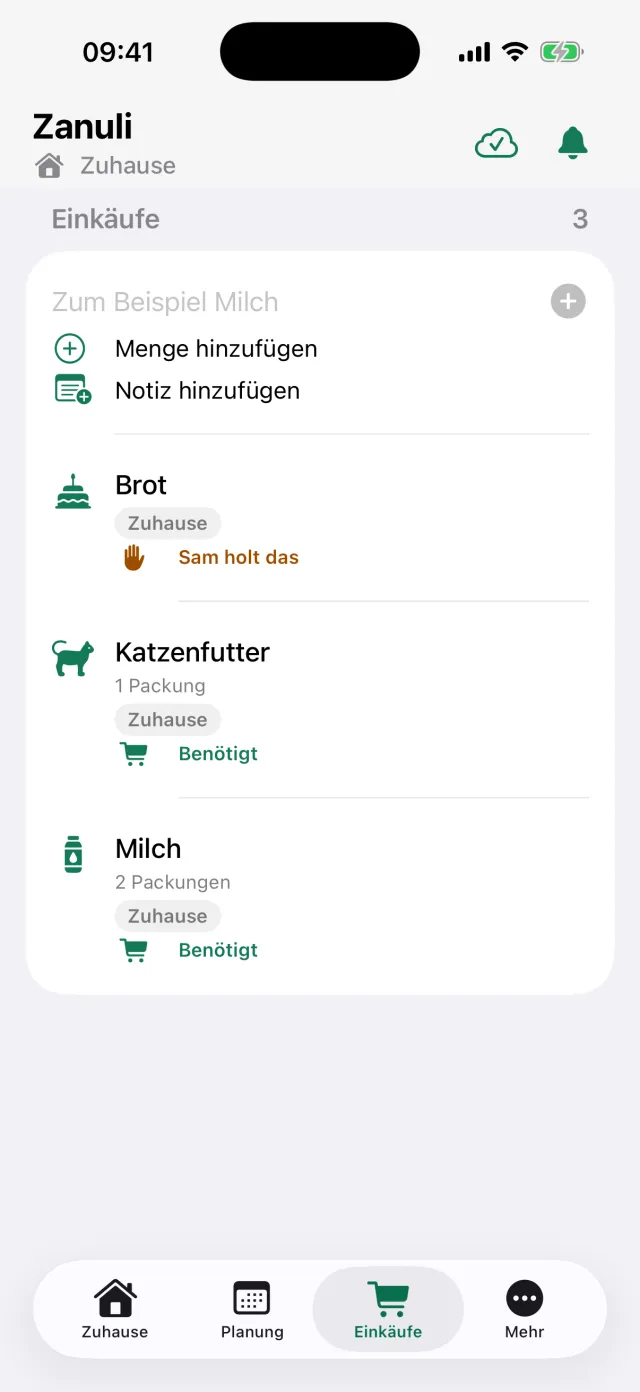
Die Einkaufsliste
Die Einkaufsliste gehört der ganzen Gruppe. Alle können etwas hinzufügen und alle sehen sofort, was noch fehlt — auch wenn du schon im Laden stehst.
Die Felder
- Schnell hinzufügen
- Tippe den Namen ein und dann auf das Plus. Zanuli schlägt Artikel aus früheren Einkäufen vor.
- Menge hinzufügen
- Optional, zum Beispiel ‚2 Packungen‘. Bis 99 Stück wählbar.
- Notiz hinzufügen
- Eine kurze Erläuterung, zum Beispiel eine Marke oder Sorte.
- Ich hole das
- Zeige der Gruppe, dass du es mitnimmst, damit niemand doppelt kauft.
- Gekauft
- Wische nach links, um den Artikel von der Liste zu nehmen. Nach rechts löscht ihn.
06
Eingang: schnell etwas festhalten
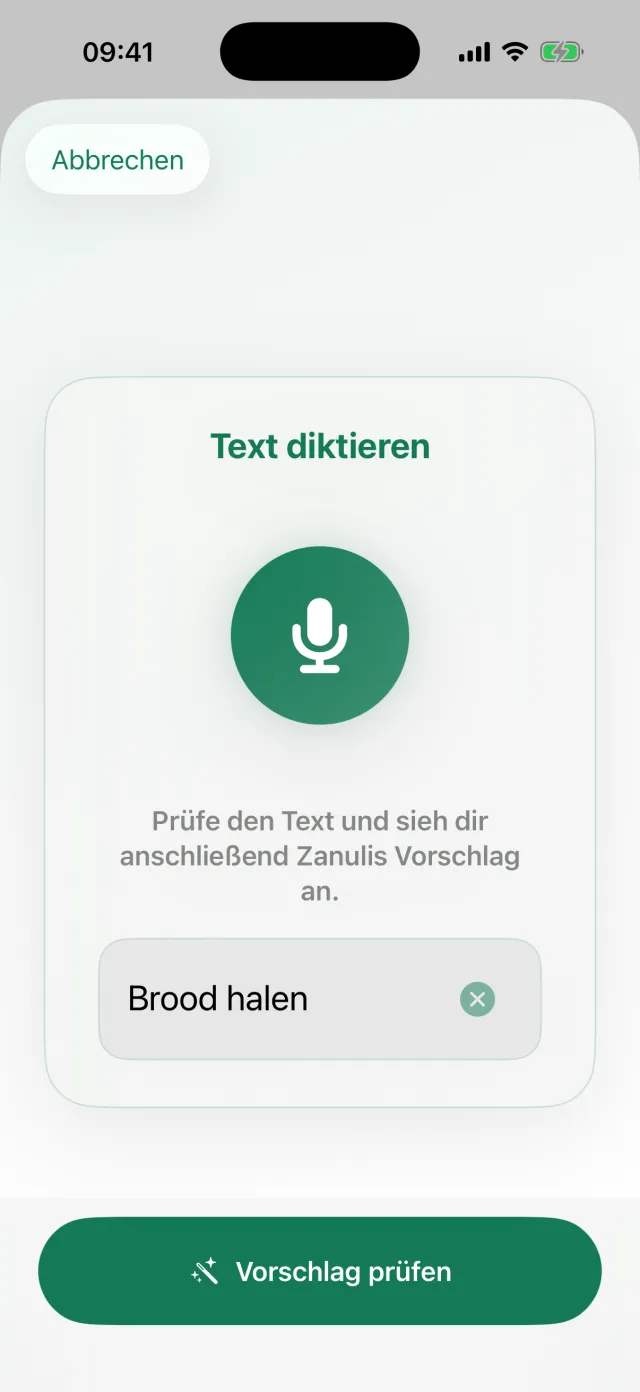
Manchmal willst du etwas notieren, ohne gleich eine vollständige Aufgabe daraus zu machen. Leg es in den Eingang: tippe es ein oder sprich es ein. Später ordnest du den Eintrag und entscheidest, was daraus wird.
Schritt für Schritt
- Festhalten
Tippe auf Etwas einsprechen oder schreibe deine Notiz. Die App wandelt Sprache in Text um.
- Prüfen
Du siehst den Vorschlag zuerst und kannst den Text vor dem Fortfahren anpassen.
- Eintrag ordnen
Wähle, ob eine Aufgabe, ein Einkauf oder ein Warten-auf-Eintrag daraus wird, und ergänze Planung oder Menge.
- Oder aufbewahren
Lass den Eintrag im Eingang, bis du Zeit dafür hast.
Gut zu wissen Eingesprochener Text wird als Aufgabenname verwendet und folgt derselben Grenze von 240 Zeichen.
07
Eure Gruppe, Mitglieder und Personen
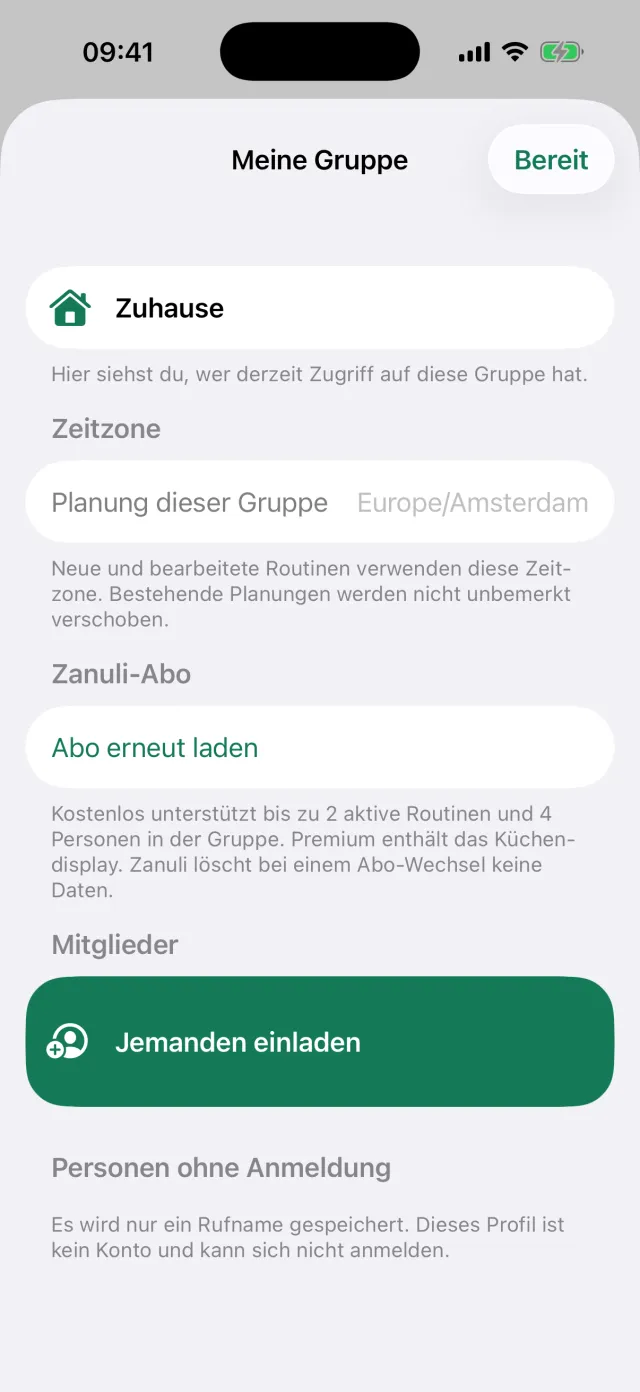
Unter Mehr → Meine Gruppe verwaltest du, wer zur Gruppe gehört. Es gibt zwei Arten von Teilnehmenden: Mitglieder mit eigenem Konto und Personen ohne Login — zum Beispiel Kinder — die Aufgaben bekommen, sich aber nicht selbst anmelden können.
Die Felder
- Jemanden einladen
- Erstellt einen QR-Code und einen Code zum Teilen. Eine Einladung ist einmalig nutzbar und sieben Tage gültig.
- Mitglieder
- Alle mit eigenem Konto. Der Eigentümer kann ein Mitglied zum Administrator machen oder entfernen.
- Personen ohne Login
- Nur ein Rufname (maximal 80 Zeichen) wird gespeichert. Das ist kein Konto und kann sich nicht anmelden.
- Planung dieser Gruppe
- Die Zeitzone, in der Routinen geplant werden. Nur der Eigentümer kann sie ändern; bestehende Absprachen verschieben sich nicht still.
- Zanuli-Abo
- Zeigt Status und Grenzen sowie die Schaltfläche, um Premium anzusehen oder zu testen.
- Gemeinsame Geräte
- Hier koppelt ihr ein iPad als Küchendisplay.
Gut zu wissen Kostenlos unterstützt zwei aktive Routinen und vier Gruppenpersonen. Premium gilt pro Gruppe statt pro Person und ergänzt unbegrenzte Routinen, das Küchendisplay und die Integrationen.
08
Ein Küchendisplay koppeln
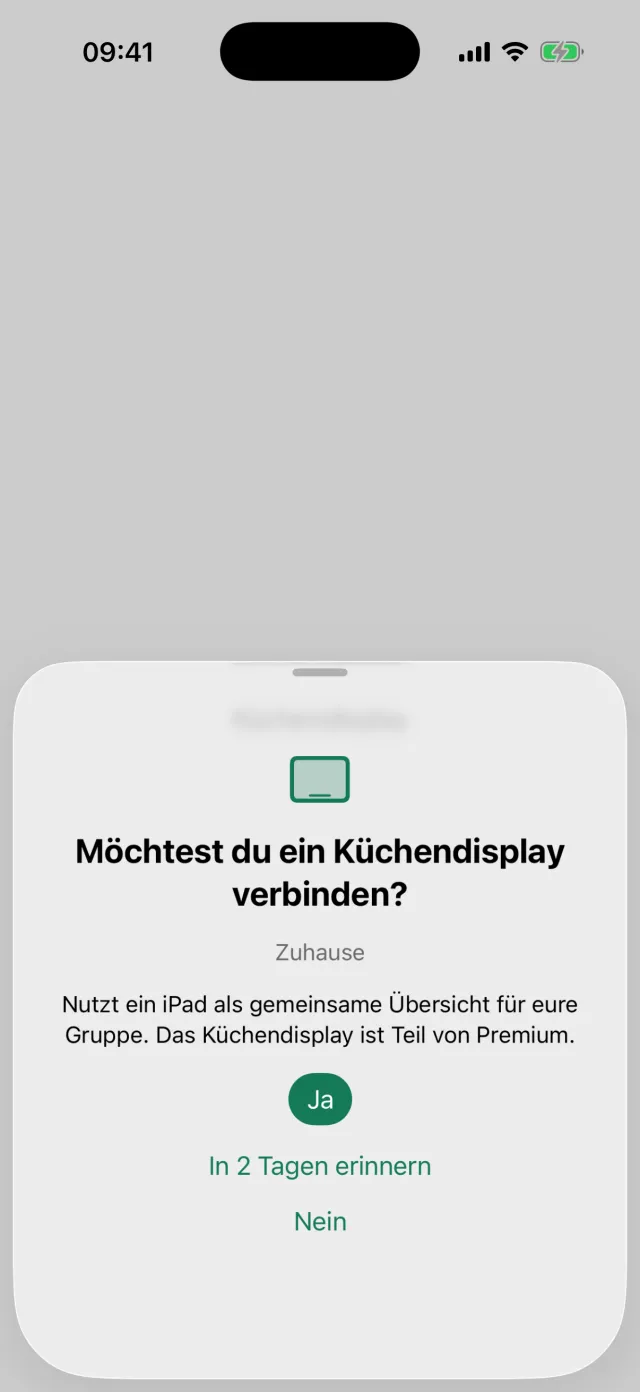
Ein Küchendisplay ist ein iPad, das dauerhaft die Übersicht der Gruppe zeigt. Das Gerät braucht kein persönliches Konto: ihr koppelt es einmal mit einem Code aus der App.
Schritt für Schritt
- In der App starten
Geh zu Meine Gruppe → Gemeinsame Geräte und wähle Küchendisplay koppeln.
- Gerät benennen
Zum Beispiel ‚Küchentablet‘. Der Name darf bis zu 80 Zeichen lang sein.
- Kopplungscode erstellen
Zanuli zeigt einen QR-Code und einen Code zum Teilen.
- iPad koppeln
Wähle auf dem iPad Küchendisplay einrichten und scanne den Code oder füge ihn ein.
Gut zu wissen Ihr braucht ein iPad mit iPadOS 17 oder neuer, Internet und Premium für die Gruppe. Ohne aktives Premium bleibt die Kopplung erhalten, das iPad zeigt die Übersicht aber nicht.
09
Das Küchendisplay nutzen
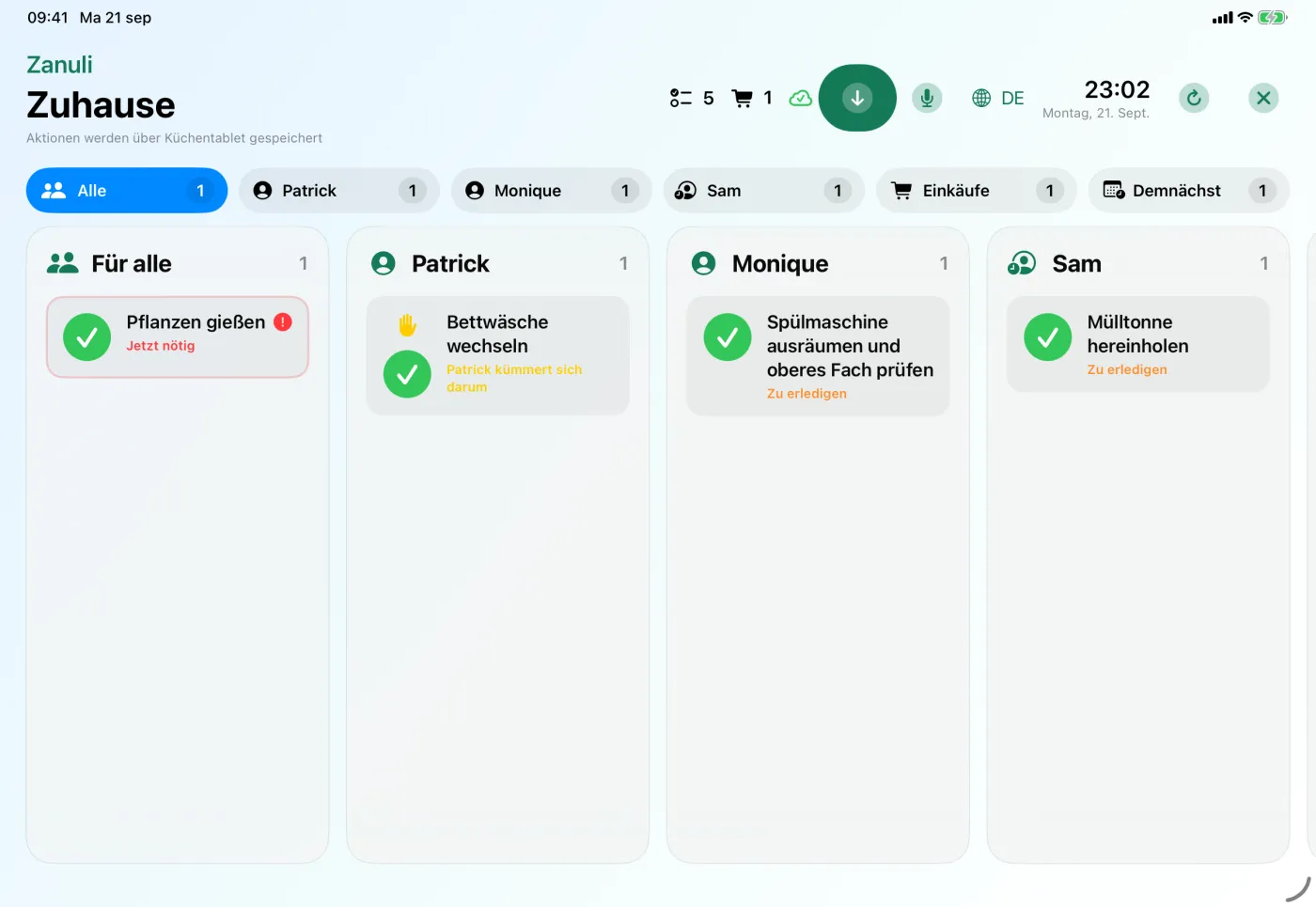
Das Küchendisplay zeigt die Aufgaben je Person nebeneinander, dazu Spalten für den Einkauf und für das, was ansteht. Wer vorbeigeht, sieht auf einen Blick, was noch zu tun ist, und kann es direkt abhaken.
Die Felder
- Spalten
- Für alle enthält die noch nicht zugewiesenen Aufgaben. Außerdem bekommt jede Person eine eigene Spalte.
- Erledigt
- Hake eine Aufgabe direkt am Display ab. Rückgängig macht das sofort rückgängig.
- Einkäufe
- Die gemeinsame Liste ist auch am Küchendisplay sichtbar und ergänzbar.
- Etwas einsprechen
- Füge per Mikrofontaste eine Aufgabe oder einen Einkauf ohne Tippen hinzu.
- Sprache
- Das Küchendisplay hat eine eigene Sprachwahl, unabhängig von den Telefonen im Haus.
- Verwaltung entsperren
- Schützt die Einstellungen, damit das Display einfach in der Küche stehen bleiben kann.
10
Integrationen: Shelly und Home Connect
Zanuli kann ein fertiges Gerät in eine gemeinsame Aufgabe verwandeln. Ihr entscheidet selbst, welches Gerät mitmacht; Zanuli bedient eure Geräte nicht und schaltet nichts.
Die Felder
- Shelly
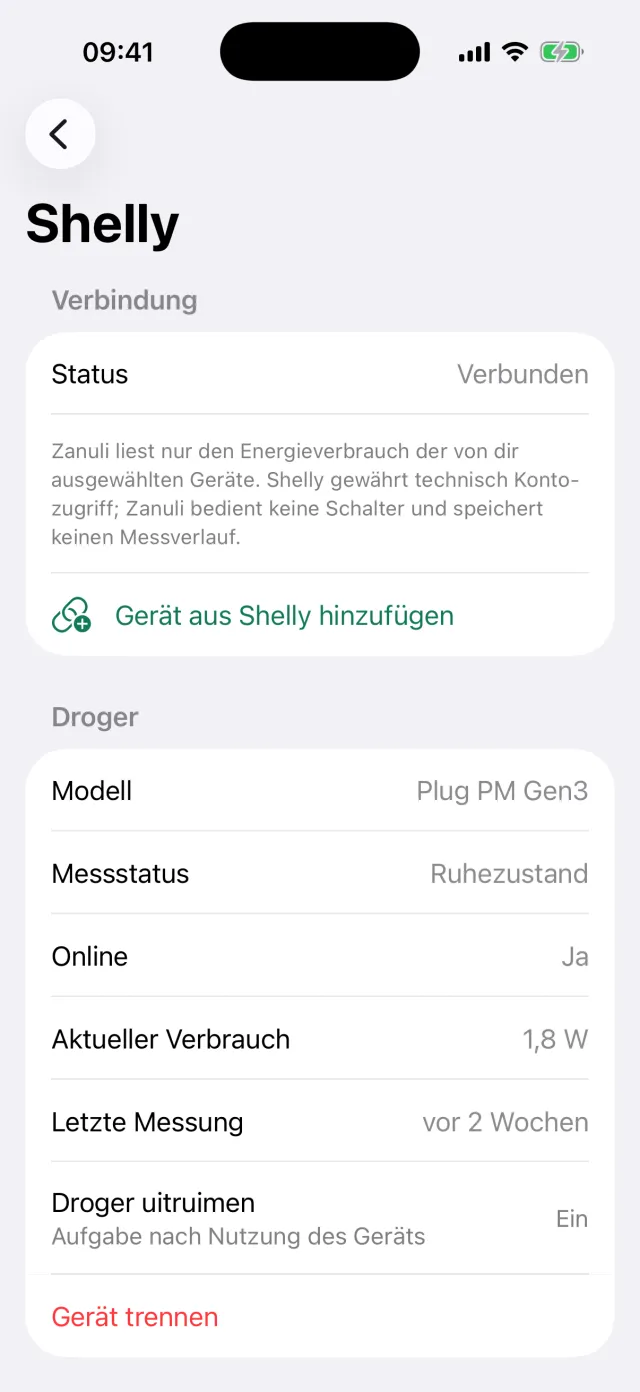
- Ein Shelly Plug PM Gen3 misst den Verbrauch etwa der Waschmaschine. Zanuli erkennt einen abgeschlossenen Waschgang und kann dann eine Aufgabe wie ‚Wäsche aufhängen‘ vorbereiten.
- Mindestlaufzeit
- Verhindert, dass eine kurze Spitze schon als Waschgang zählt. Einstellbar von 1 bis 360 Minuten.
- Home Connect
- Verbindet einen geeigneten Geschirrspüler. Nach einem bestätigten Programmende erscheint zum Beispiel ‚Geschirrspüler ausräumen‘.
- Wartungssignale
- Hinweise zu Salz oder Klarspüler können ebenfalls automatisch zu einer Aufgabe werden.
- Aufgabenname und Zeitpunkt
- Pro Gerät legt ihr fest, wie die Aufgabe heißt und wann sie erscheint.
- Automatisierung aktiviert
- Schaltet die automatische Aufgabe vorübergehend aus, ohne die Verbindung zu trennen.
Gut zu wissen Eine neue Verbindung erfordert Premium, Eigentum an der Gruppe, ein Konto beim Anbieter und Internet. Zanuli speichert keine Messhistorie eurer Geräte.
11
Konto, Name und Sprache
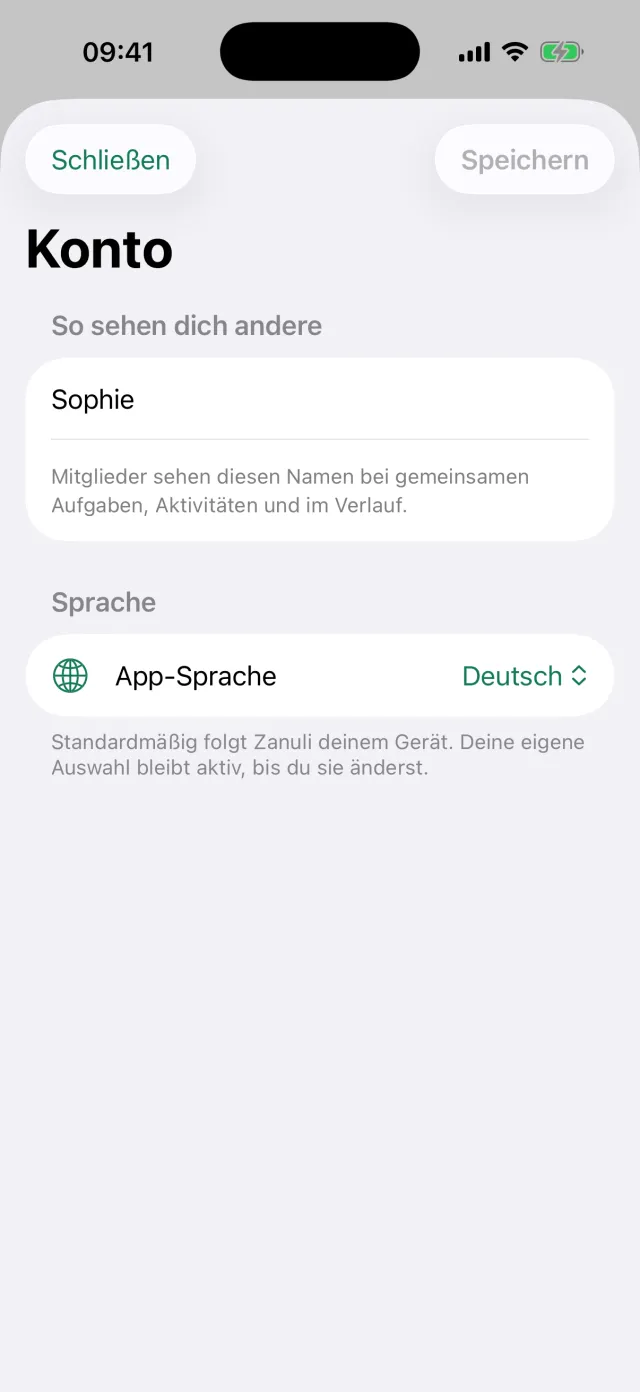
Unter Mehr → Konto verwaltest du, was Zanuli persönlich über dich speichert. Das ist von der Gruppe getrennt: Name und Sprache gelten für dich, auf allen deinen Geräten.
Die Felder
- Wie andere dich sehen
- Dein Anzeigename, maximal 80 Zeichen. Mitglieder sehen ihn bei gemeinsamen Aufgaben, Aktivität und Verlauf.
- App-Sprache
- Standardmäßig folgt Zanuli der Sprache deines Geräts. Deine eigene Wahl bleibt, bis du sie änderst.
- Dein Standort
- Bestimmt, wie sich das Küchendisplay an Sonnenauf- und -untergang anpasst.
- Konto wechseln
- Melde dich mit einem anderen Konto an, ohne die App neu zu installieren.
- Konto löschen
- Entfernt dein Konto. Dieser Schritt fragt nach einer Bestätigung.
12
Gesamtübersicht und Punkteboard
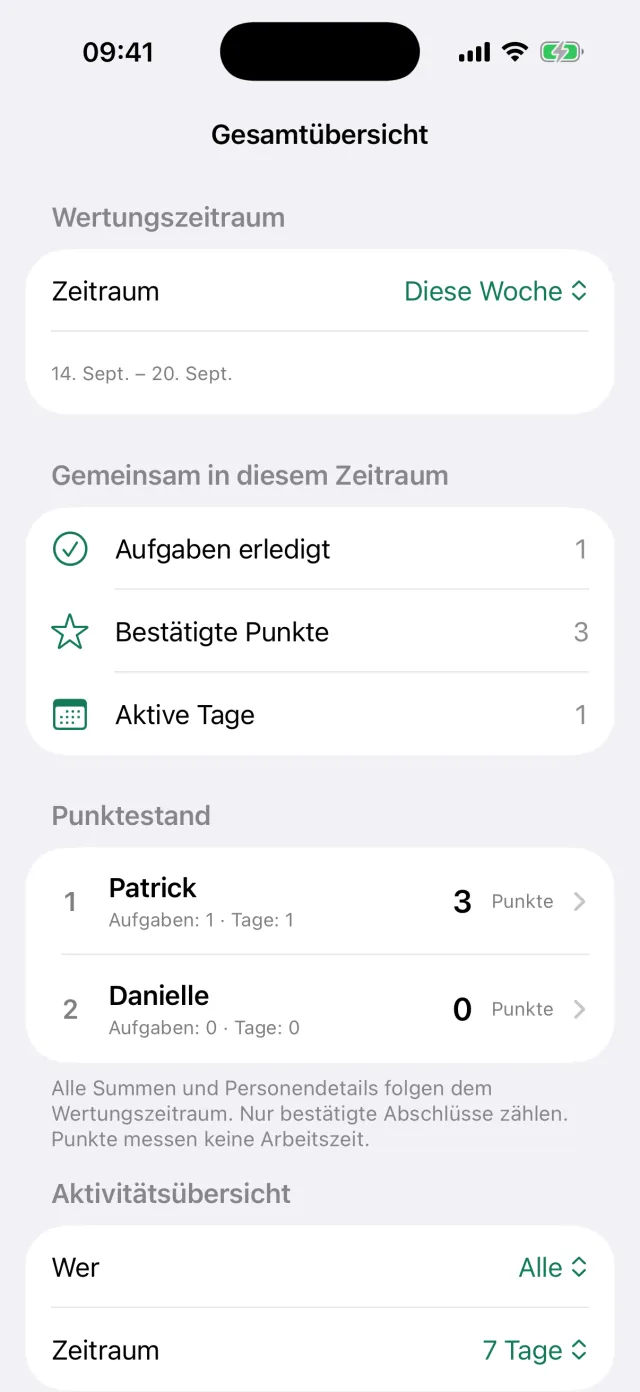
Die Gesamtübersicht zeigt, wie die Arbeit in der Gruppe verteilt ist. Sie ist als Gesprächsanstoß gedacht, nicht als Zeiterfassung: Punkte messen keine Arbeitszeit.
Die Felder
- Zeitraum
- Wähle den Zeitraum, den du betrachtest, zum Beispiel diese Woche.
- Gemeinsam in diesem Zeitraum
- Die Zahl erledigter Aufgaben, bestätigter Punkte und aktiver Tage.
- Punkteboard
- Der Stand je Person. Tippe auf einen Namen für die Details.
- Zu bestätigen
- Abschlüsse, die noch bestätigt werden müssen. Ihr könnt sie auch bewusst nicht mitzählen lassen.
- Haushaltsvereinbarungen
- Festgehaltene Absprachen, die zur Gruppe gehören.
Gut zu wissen Nur bestätigte Abschlüsse zählen für das Punkteboard.
Zanuli
Kommt ihr nicht weiter?
Schreibt uns über die Supportseite. Aus der App geht das auch mit Mehr → Feedback geben.
Zum Support